USB 허브 · 도킹 스테이션
한정된 포트를 여러 주변기기에 나눠 쓰거나 자주 연결하는 장치를 한곳에 모을 때 유용합니다. USB-C 단자 모양이 같아도 지원 기능은 다를 수 있으므로 필요한 데이터·영상·전원 기능을 각각 확인하세요.
- 연결하려는 장치의 수와 필요한 포트 종류
- PC 포트와 허브가 지원하는 기능의 일치
- 허브의 외부 전원 필요 여부와 장치별 전력 요구

연결 · 설치 · 저장
URBION / ACCESSORIES
포트가 부족할 때 쓰는 허브, 본체를 고정할 마운트, 화면을 연결할 케이블. 연결하려는 기기와 설치 위치에 맞춰 필요한 액세서리를 확인하세요.
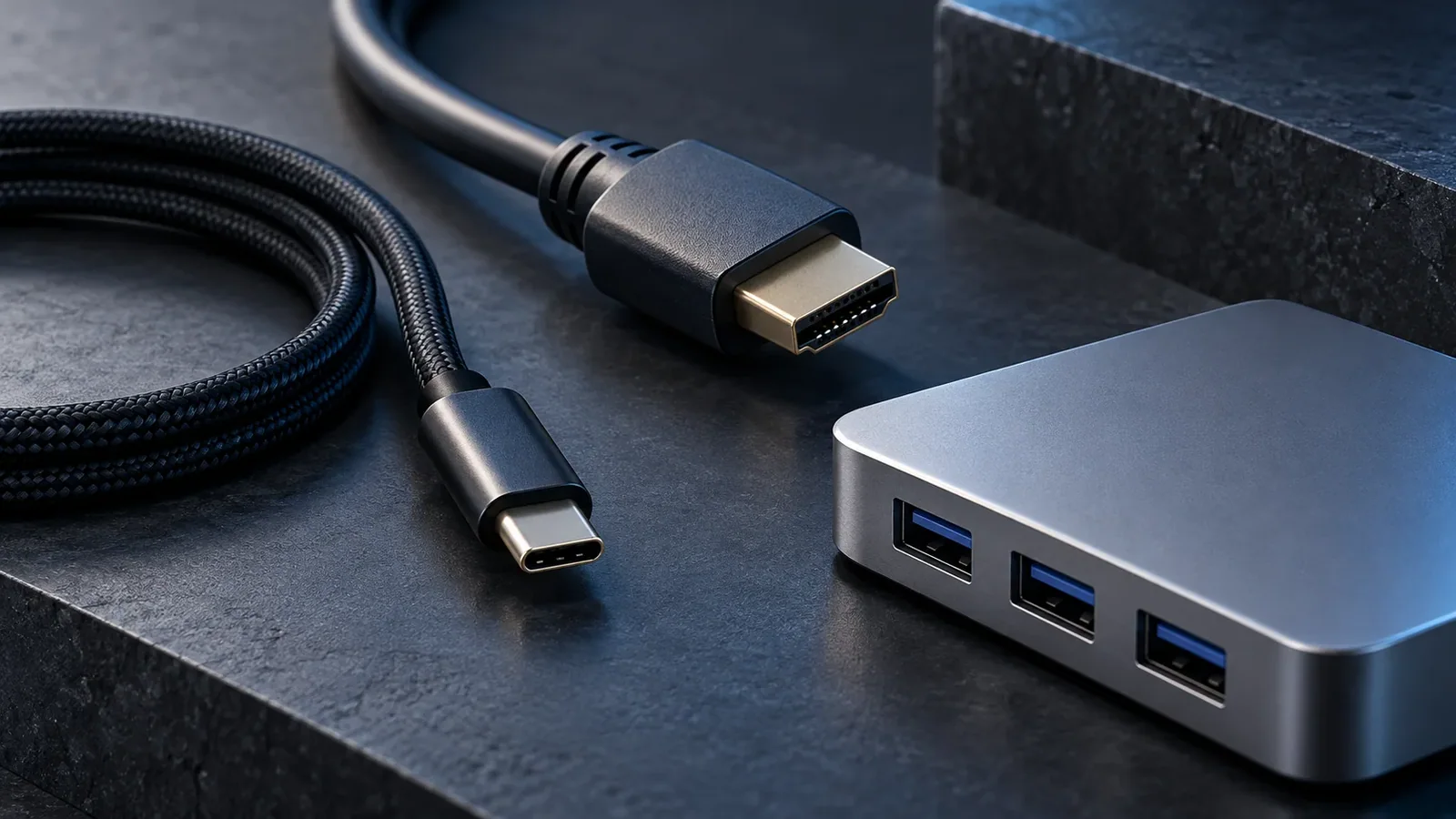
사용 공간 연출 이미지 · 실제 제품의 외형 및 구성은 상품 정보를 확인해 주세요.
CONNECTIONS THAT MAKE SENSE
한정된 포트를 여러 주변기기에 나눠 쓰거나 자주 연결하는 장치를 한곳에 모을 때 유용합니다. USB-C 단자 모양이 같아도 지원 기능은 다를 수 있으므로 필요한 데이터·영상·전원 기능을 각각 확인하세요.
모니터 뒤나 책상 아래로 본체 위치를 옮겨 책상 위의 여백을 확보할 수 있습니다. 본체와 거치대의 호환 여부를 먼저 확인하고, 설치 후에도 전원 버튼과 자주 쓰는 포트에 접근할 수 있도록 배치하세요.
화면 연결은 PC, 케이블, 모니터의 지원 규격이 맞아야 원활합니다. 단자 모양뿐 아니라 목표 해상도와 주사율, 신호 변환 방향을 확인하고 설치 동선에 필요한 길이를 골라 보세요.
이동할 자료, 진행 중인 프로젝트, 별도로 보관할 백업을 구분하면 저장장치 선택이 쉬워집니다. 필요한 용량뿐 아니라 연결 방식, 휴대 빈도와 복사 시간을 함께 고려하세요.
아래 항목은 액세서리의 종류와 선택 기준을 소개하는 가이드입니다. 현재 판매 중인 상품이나 기본 제공 구성품을 의미하지 않습니다. 호환 여부와 실제 구성은 개별 제품 정보를 확인해 주세요.
CONNECT WITH CONFIDENCE
본체와 주변기기 사이의 관계를 한 번 정리해 두면 다음 액세서리도 쉽게 선택할 수 있습니다.
화면, USB, 네트워크 증상별로 확인할 항목을 고객센터에 모았습니다.