USBハブ・ドッキングステーション
限られたポートに複数の周辺機器をつないだり、よく接続する機器を1か所にまとめたりするときに便利です。USB-C端子は形が同じでも対応機能が異なる場合があるため、必要なデータ通信・映像・電源の機能をそれぞれご確認ください。
- 接続する機器の数と必要なポートの種類
- PC側のポートとハブが対応する機能の一致
- ハブの外部電源の要否と、各機器に必要な電力

接続 · 設置 · 保存
URBION / ACCESSORIES
ポートが足りないときのハブ、本体を固定するマウント、画面をつなぐケーブル。接続する機器と設置場所に合わせて、必要なアクセサリーをご確認ください。
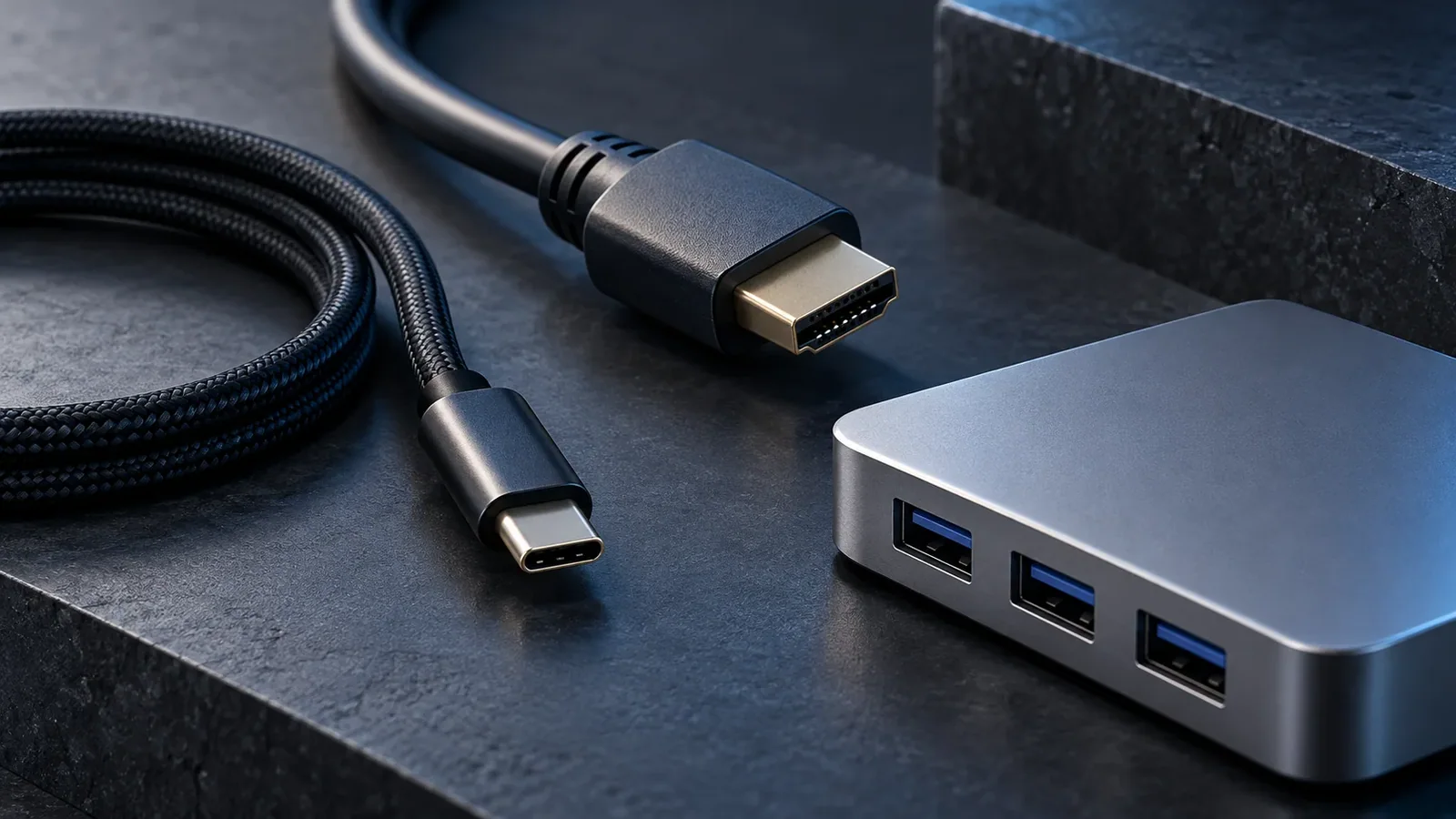
使用空間のイメージ画像です。実際の製品の外観・構成は商品情報をご確認ください。
CONNECTIONS THAT MAKE SENSE
限られたポートに複数の周辺機器をつないだり、よく接続する機器を1か所にまとめたりするときに便利です。USB-C端子は形が同じでも対応機能が異なる場合があるため、必要なデータ通信・映像・電源の機能をそれぞれご確認ください。
本体をモニターの背面やデスクの下に移すことで、デスク上にゆとりをつくれます。先に本体と取り付け器具の互換性を確認し、設置後も電源ボタンやよく使うポートに手が届くように配置してください。
画面を正しく接続するには、PC・ケーブル・モニターの対応規格が合っている必要があります。端子の形だけでなく、必要な解像度とリフレッシュレート、信号変換の方向を確認し、配線に必要な長さをお選びください。
持ち運ぶデータ、進行中のプロジェクト、別途保管するバックアップを分けて考えると、ストレージを選びやすくなります。必要な容量に加え、接続方式、持ち運ぶ頻度、コピーにかかる時間も考慮しましょう。
以下はアクセサリーの種類と選び方を紹介するガイドです。現在販売中の商品や標準付属品を示すものではありません。互換性と実際の構成は、各製品の情報をご確認ください。
CONNECT WITH CONFIDENCE
本体と周辺機器のつながりを一度整理しておけば、次のアクセサリーも選びやすくなります。
画面・USB・ネットワークの症状別チェック項目をサポートページにまとめています。