
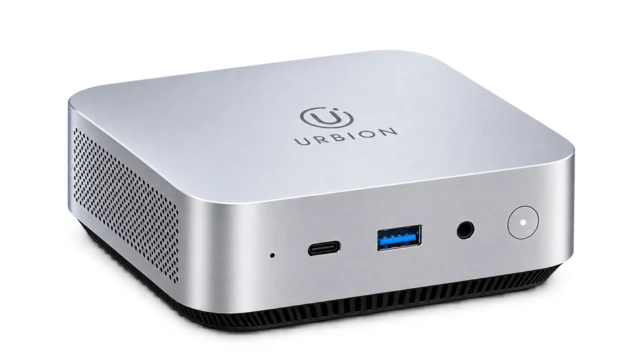
ミニPC選び方ガイド
自分の仕事に合う
ミニPCを探す。
URBION / MINI-PC
メールや文書が中心ですか、それとも開発・編集ツールも使いますか? ソフトウェアと接続機器を基準に、オフィス向けPCと高性能PCを比べてみましょう。
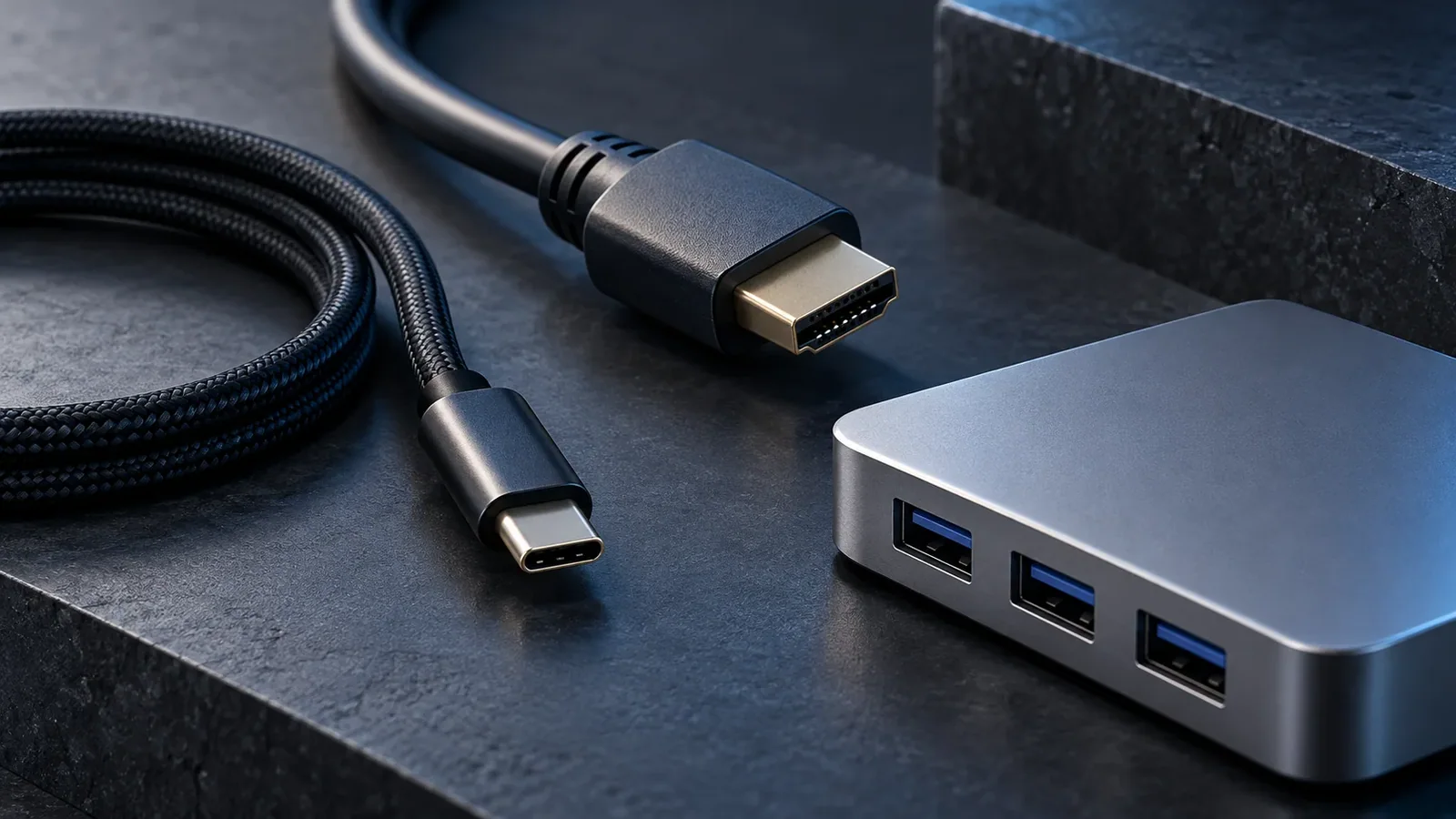
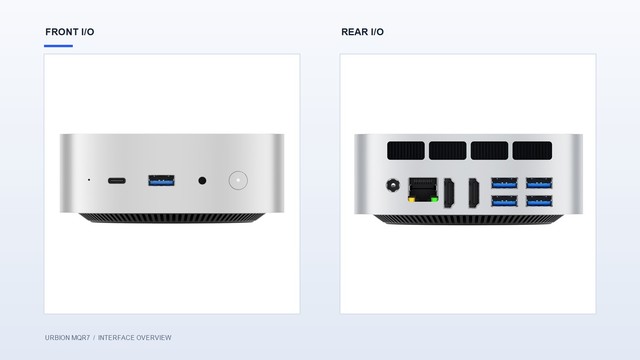
接続端子を見る
前面でつなぐ。
背面ですっきり。
毎日抜き差しする機器と、デスクの後ろに置くケーブル。前面と背面を一緒に確認すれば、設置場所をイメージできます。
共通筐体の参考画像です。端子ごとの対応機能や構成は、販売モデルの詳細情報をご確認ください。
接続準備ガイド用途別に比較
行う作業によって、確認すべき仕様も変わります。
| 確認する項目 | オフィス向けPC | 高性能PC |
|---|---|---|
| 主な使用場面 | 文書作成、ブラウザーでの業務、オンライン会議 | 複数の業務ツールの同時使用、開発、コンテンツ制作 |
| CPUの確認ポイント | よく使うアプリと日常作業での応答性 | 作業用ソフトウェアの推奨仕様と実際の処理負荷 |
| メモリーの確認ポイント | 同時に開く文書・タブ・会議用アプリ | 大容量ファイル・開発ツール・複数アプリの同時使用 |
| グラフィックスの確認ポイント | 接続するモニターの台数・解像度・リフレッシュレート | 使用ソフトウェアのGPUアクセラレーションと専用GPUの要件 |
| ストレージの確認ポイント | 業務データとアプリの容量、バックアップ方法 | 素材・プロジェクト・キャッシュに必要な容量と転送方法 |
| 設置の確認ポイント | デスクの余白、よく使うポートへのアクセス | 空気の通り道、長時間作業時の使用環境 |
カテゴリーは用途を説明するものです。特定の作業の性能や互換性を保証する等級ではありません。実際の販売モデルと、使用するソフトウェアの必要仕様をあわせてご確認ください。
初めて選ぶミニPC
ミニPCが初めてなら
使うソフトウェア、接続する機器、設置する場所を書き出しましょう。必要な構成を比較する出発点になります。
- 使用するソフトウェアの名前とバージョンを整理します。
- 同時に接続する画面と周辺機器を書き出します。
- OSの付属有無と、メモリー・ストレージの構成を確認します。
- 設置スペースと通気、電源・ケーブルの通り道を確認します。
- 最終的な商品情報と、ソフトウェアの公式必要仕様を比較します。