ミニPC入門 6 MIN READ URBION EDITORIAL
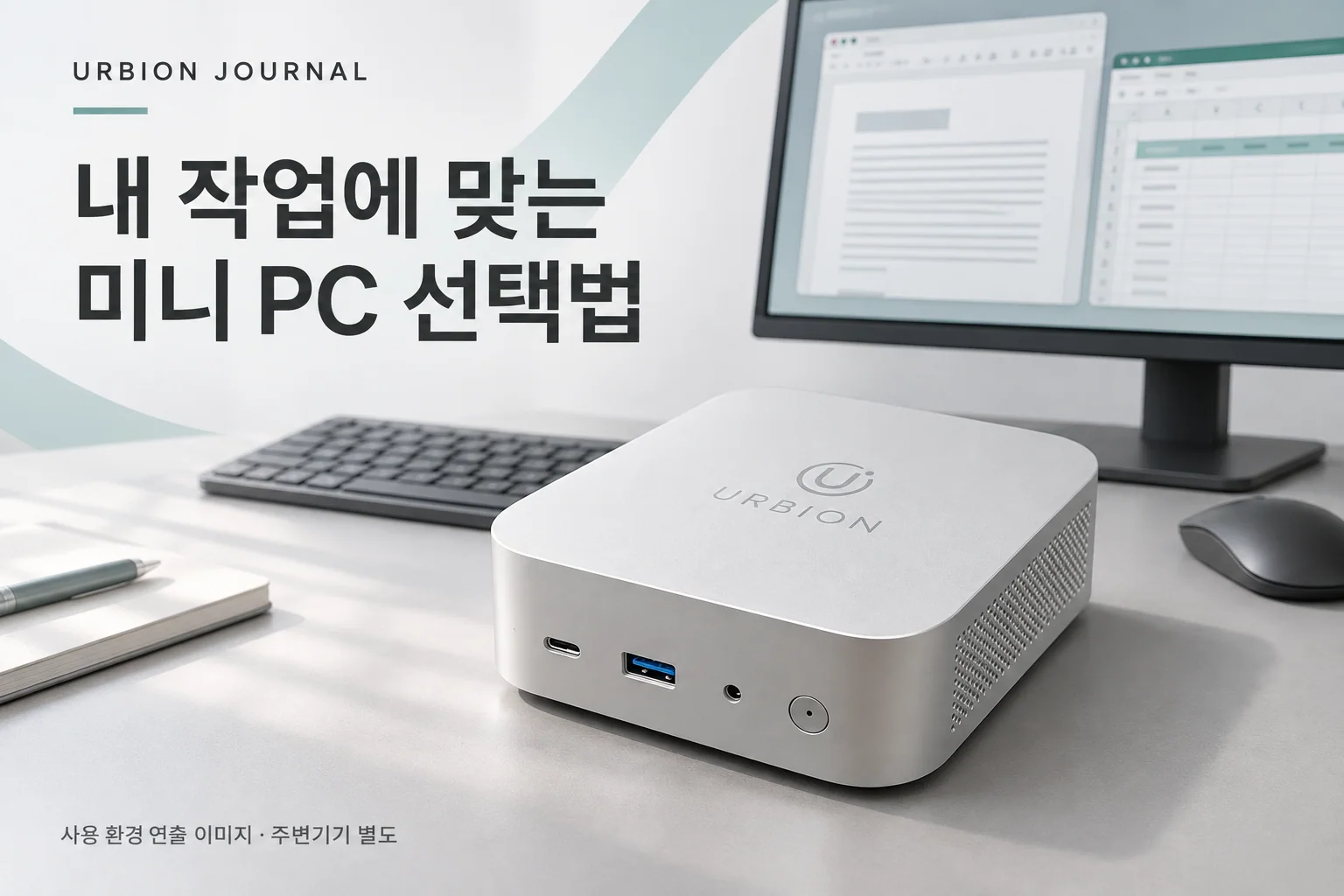
オフィス向けと高性能、自分に合うミニPCの選び方 文書・会議が中心か、編集・開発のように処理時間が重要かを確認しましょう。同時に使うアプリと接続機器を基準に、ミニPCの構成を選ぶ方法をまとめました。
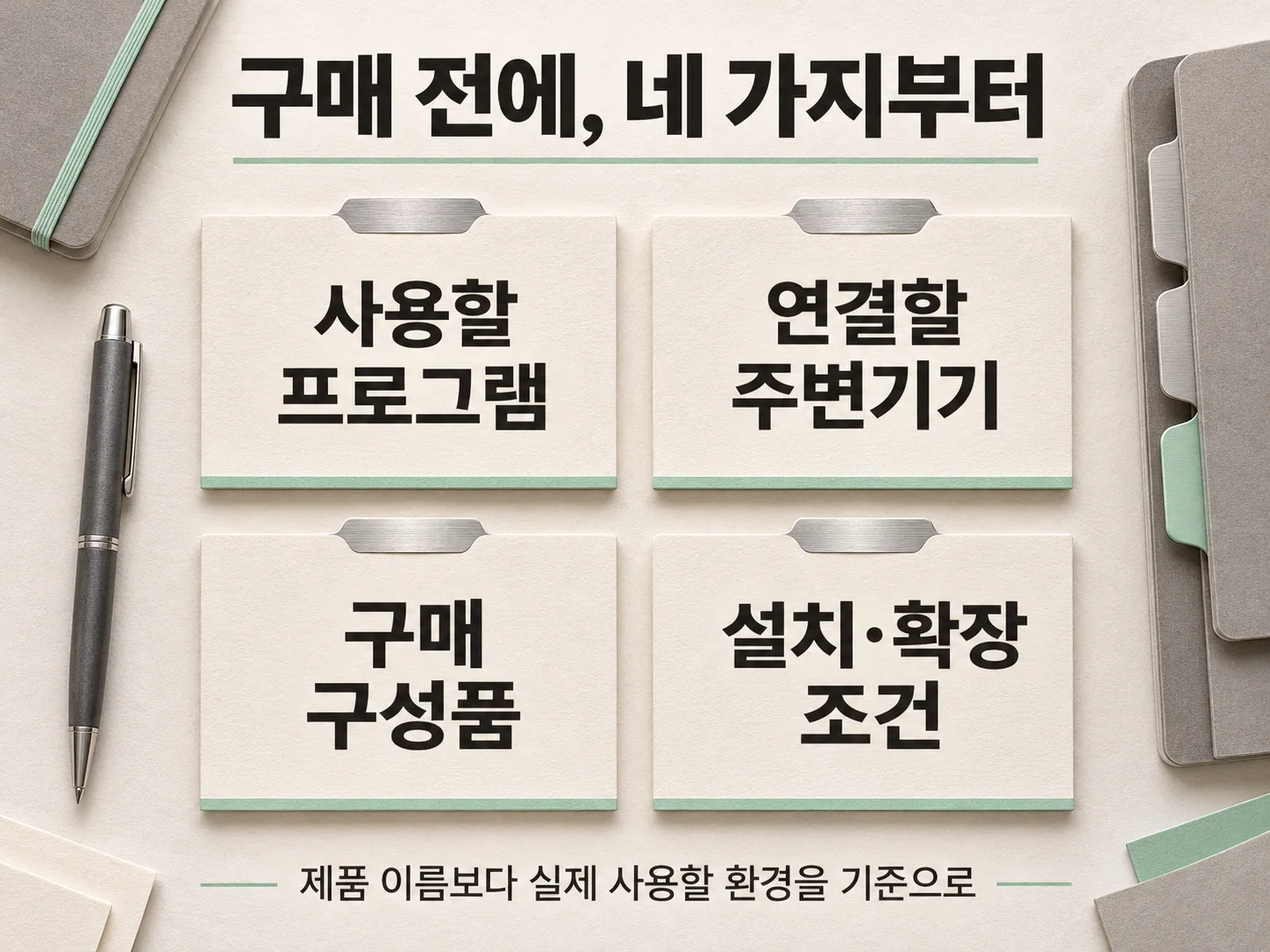
最も忙しい1時間を思い浮かべてみましょう ミニPCを選ぶときは、「どのソフトを同時に使うか」から考えてみましょう。文書を1つ作るときと、オンライン会議をしながら複数の資料を比較するときでは、PCに求める性能が異なります。普段の最も忙しい1時間を思い浮かべ、そのとき開いているソフトと接続している機器を書き出してください。
業務の名前だけでグレードを決めないことをおすすめします。同じ事務作業でも、簡単な見積書の作成と、複雑な数式がつながる大きな表計算ファイルの処理は異なります。「デザインをする」という場合も、画像サイズ、レイヤー数、動画の長さによって変わります。実際の作業規模を記録すると、製品説明で見るべき項目が明確になります。
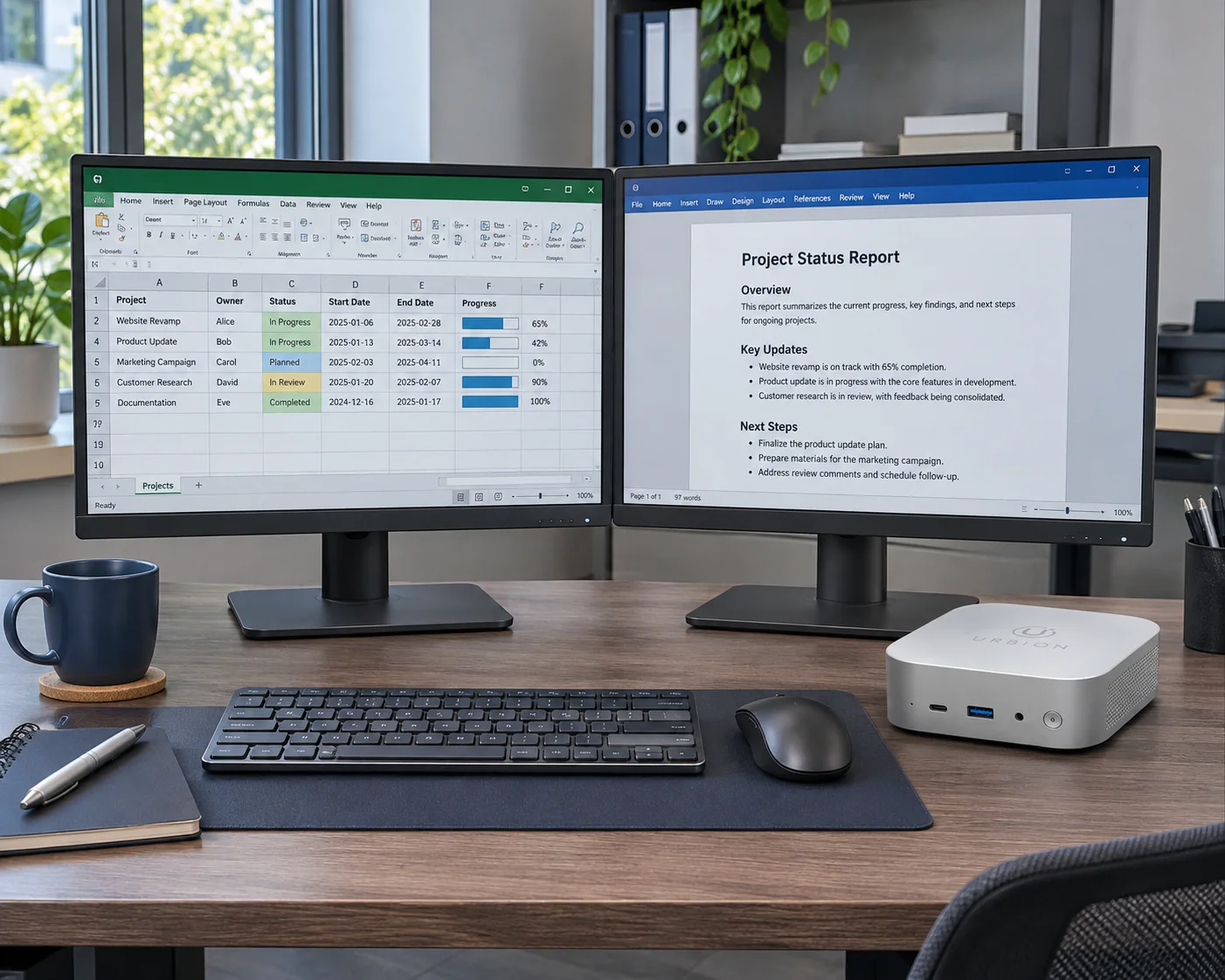
オフィス向けは、毎日繰り返す流れを基準に 文書作成、メール、Web業務、オンライン会議が1日の中心なら、まずオフィス向けの構成を見てみましょう。大切なのは、1つのソフトが動くかどうかだけではありません。会議で画面を共有しながら資料を開けるか、プリンターとカメラを両方接続できるか、今のモニターをそのまま使えるかも確認する必要があります。
予算表には本体価格だけでなく、必要なケーブル、モニター、ストレージ、ソフトウェアの費用も記入しましょう。画面が小さくて資料を何度も切り替えたり、USBポートが足りず機器を付け替えたりしているなら、本体のグレードを上げるより、周辺環境を整えるほうが仕事の流れに直接役立つ場合があります。
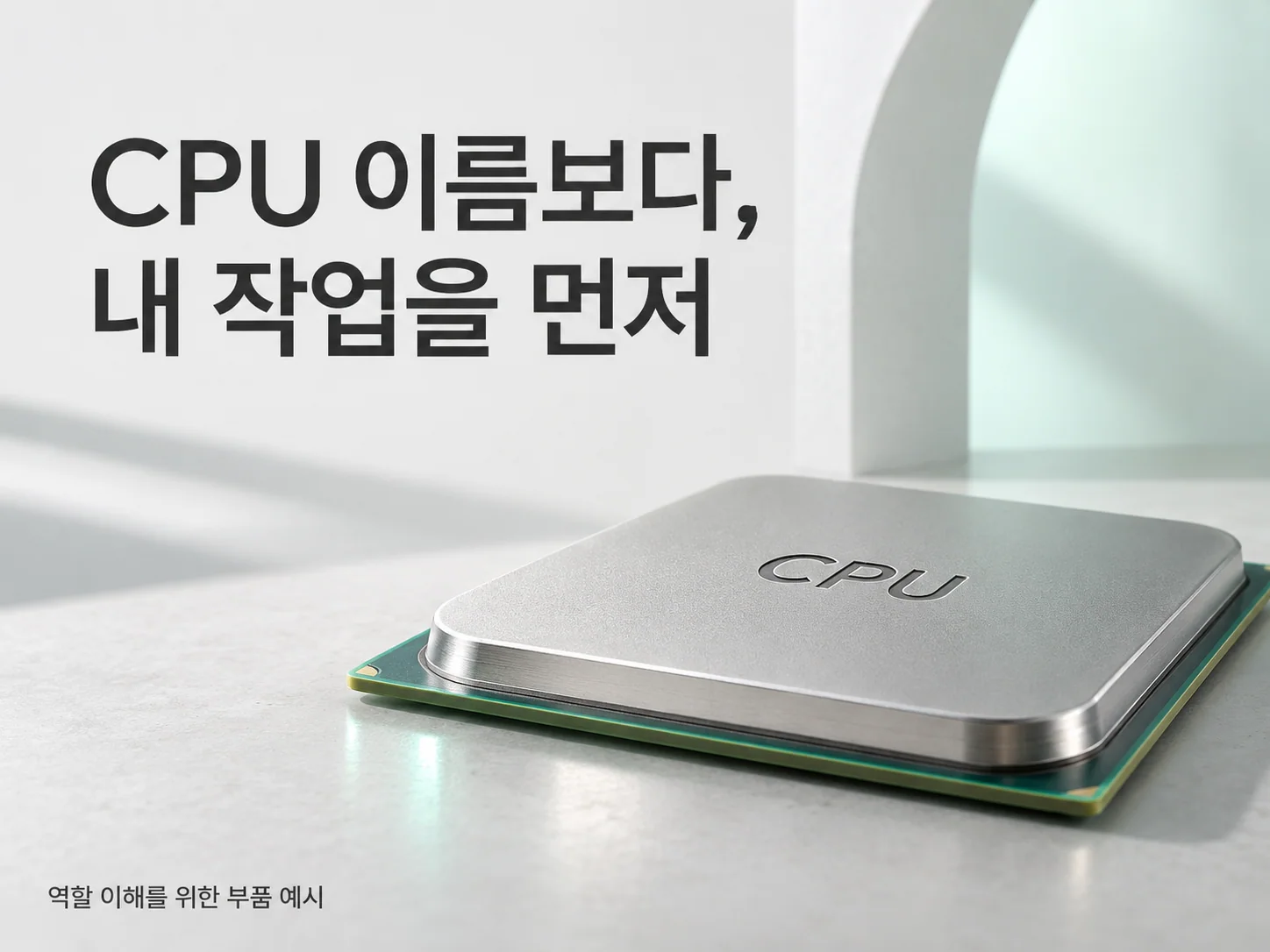
高性能モデルは、待ち時間が生じる作業から確認 写真の一括処理、動画編集、開発ツール、大容量データの処理など、負荷の大きい作業ではCPU・メモリー・グラフィックスを合わせて確認する必要があります。Intelの業務用PC選びのガイドでも、作業によって必要な処理性能とメモリーが変わると説明しています。「高性能」という製品説明だけでは、特定のソフトでの作業性能を断定できません。
今のPCで何を待っているのか、具体的に分けてみましょう。ファイルの読み込みなのか、複数アプリの切り替えなのか、動画の書き出しなのかが重要です。ソフトメーカーの推奨要件を確認し、できれば同じファイルと設定によるテスト結果を比較してください。条件が異なるテストの数字だけで、直接優劣を決めるのは困難です。
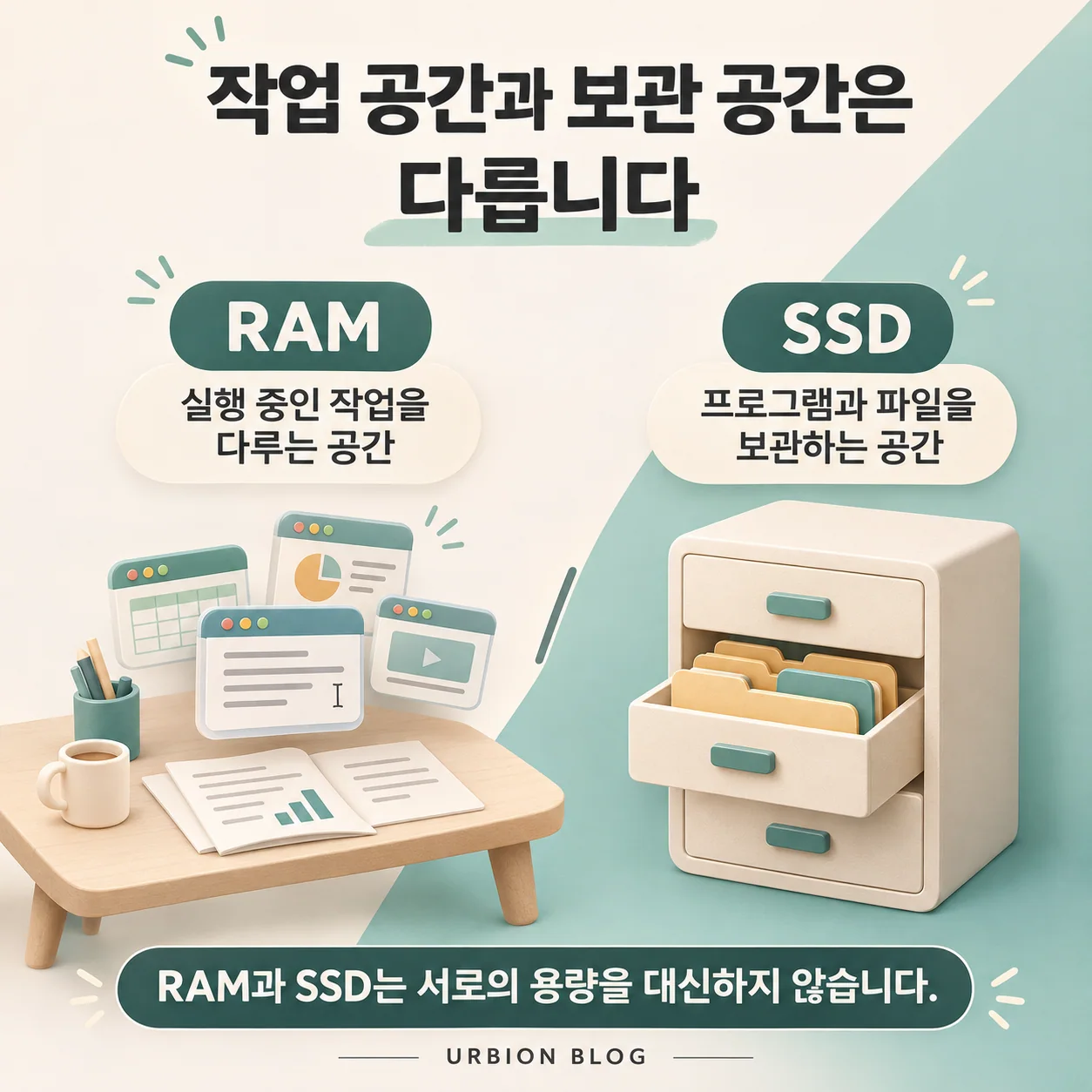
CPUの隣にある項目も、同じ重さで読む RAMは実行中の作業を扱う場所、SSDはOSやファイルを保存する場所です。役割が違うため、保存容量が大きいからといって、複数の作業がいつも快適になるわけではありません。逆にメモリーが十分でも、プロジェクトファイルを置く保存領域と、バックアップ用の場所は別に必要です。
後から増やせるかも確認しましょう。ミニPCの内部構成はモデルごとに異なります。メモリーを交換できるか、SSDの規格と取り付け場所は何か、追加時の制限はあるかを、製品ごとの資料で確認してください。「ミニPCだから拡張できる」「小さいから拡張できない」と一律に判断する必要はありません。
比較表では、標準構成と選択オプションを別の欄に書いてみましょう。同じ商品ページでも、メモリー、SSD、OSの有無によって、実際に購入する構成が変わる場合があります。必要なオプションを選んだ最終構成同士で比較し、写真の周辺機器が同梱品に含まれるかも確認してください。イメージ写真と実際の同梱品一覧を分けて読むと、購入内容を正確に把握できます。
先に接続計画を描くと、選びやすくなります モニター2台、キーボードとマウス、会議用カメラ、外部ストレージを机に置いた様子を描いてみましょう。そして、各機器が使うポートを1つずつ結びます。USB-Cのように形が同じ端子でも、映像出力や電源機能は製品ごとに異なるため、ポート数と対応機能を別々に確認するほうが正確です。
購入相談では、「デュアルモニターは使えますか」に加え、モニターの型番と希望する解像度・リフレッシュレートも伝えましょう。使うソフト、ファイルサイズ、同時に開くアプリも書くと、構成を判断しやすくなります。正確な質問は、不要な追加購入を減らし、実際の利用環境に近い回答を得る助けになります。
毎日使うアプリと、最も負荷の大きい作業を分けて書く 同時につなぐモニターとUSB機器の一覧を作る メモリー・SSDの標準構成と拡張条件を確認する 本体・周辺機器・ソフトウェアを含めて予算を比較する 自分の仕事に合う構成から始める よい選択とは、毎日の作業を無理なく続けられる組み合わせを見つけることです。URBIONのオフィス向けPCと高性能PCを見るときも、この基準を使ってみてください。現在の作業を基準に、今後必要になる機能や作業量も考慮して構成を選びましょう。
この記事は、製品選びと使用を支援する一般的なガイドです。機能と互換性は、実際のモデル・OS・周辺機器の仕様を基準に確認してください。
ミニPC活用法 6 MIN READ URBION EDITORIAL
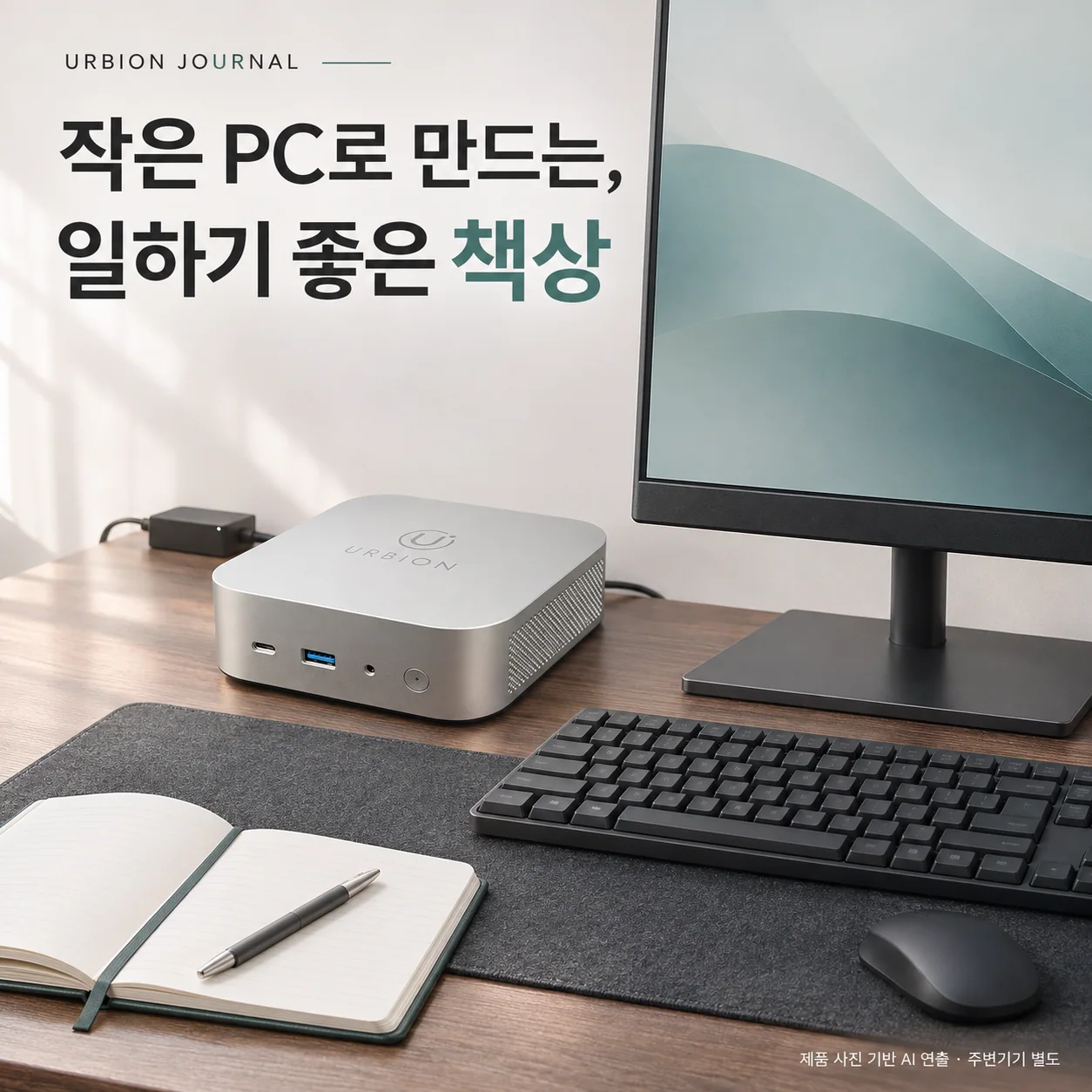
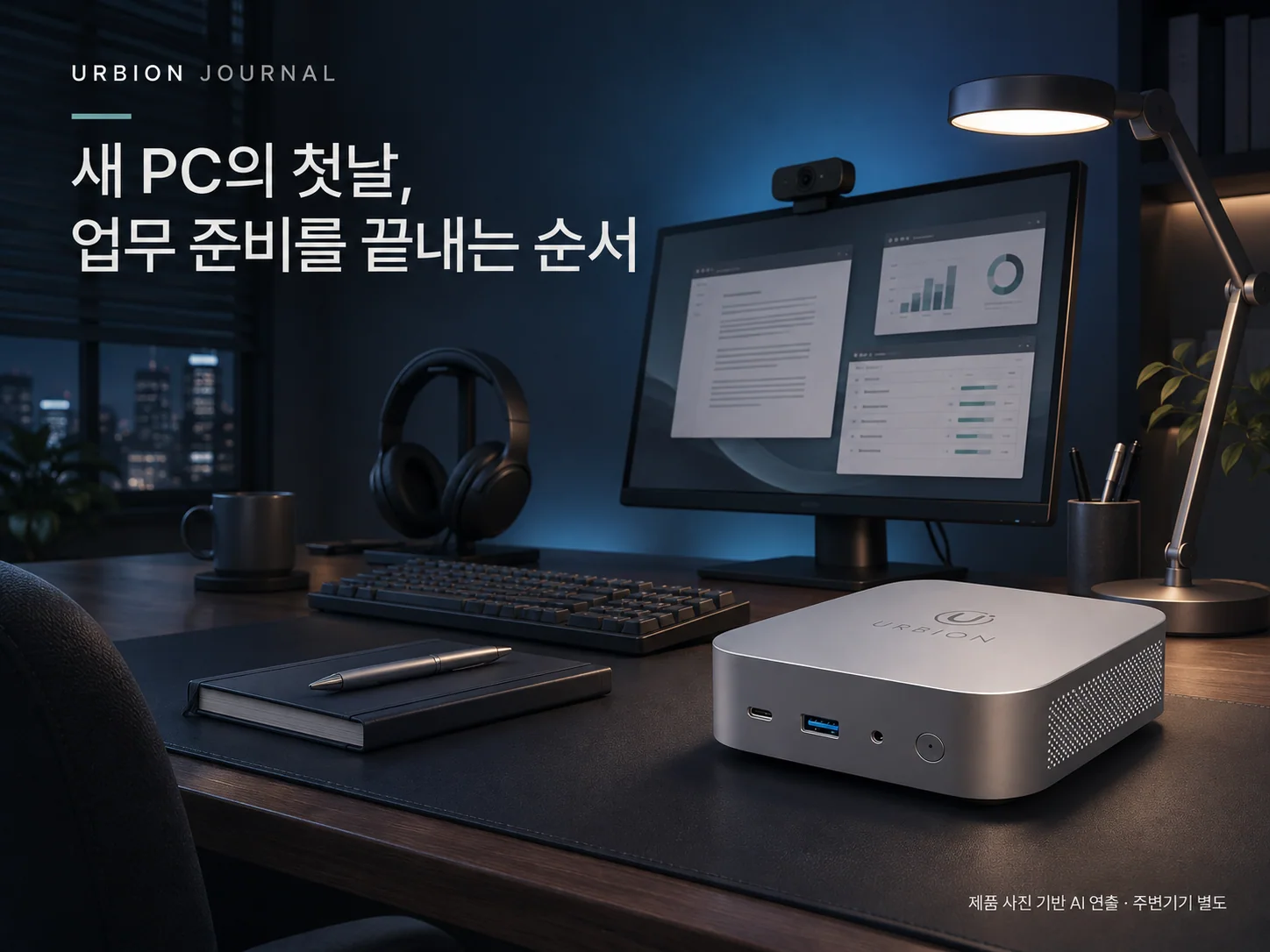
小さなPCでつくる、働きやすいデスク モニターの高さ、本体の位置、ケーブルの通り道を確認しましょう。ミニPCでスペースを確保し、よく使う端子に手が届く配置をご紹介します。
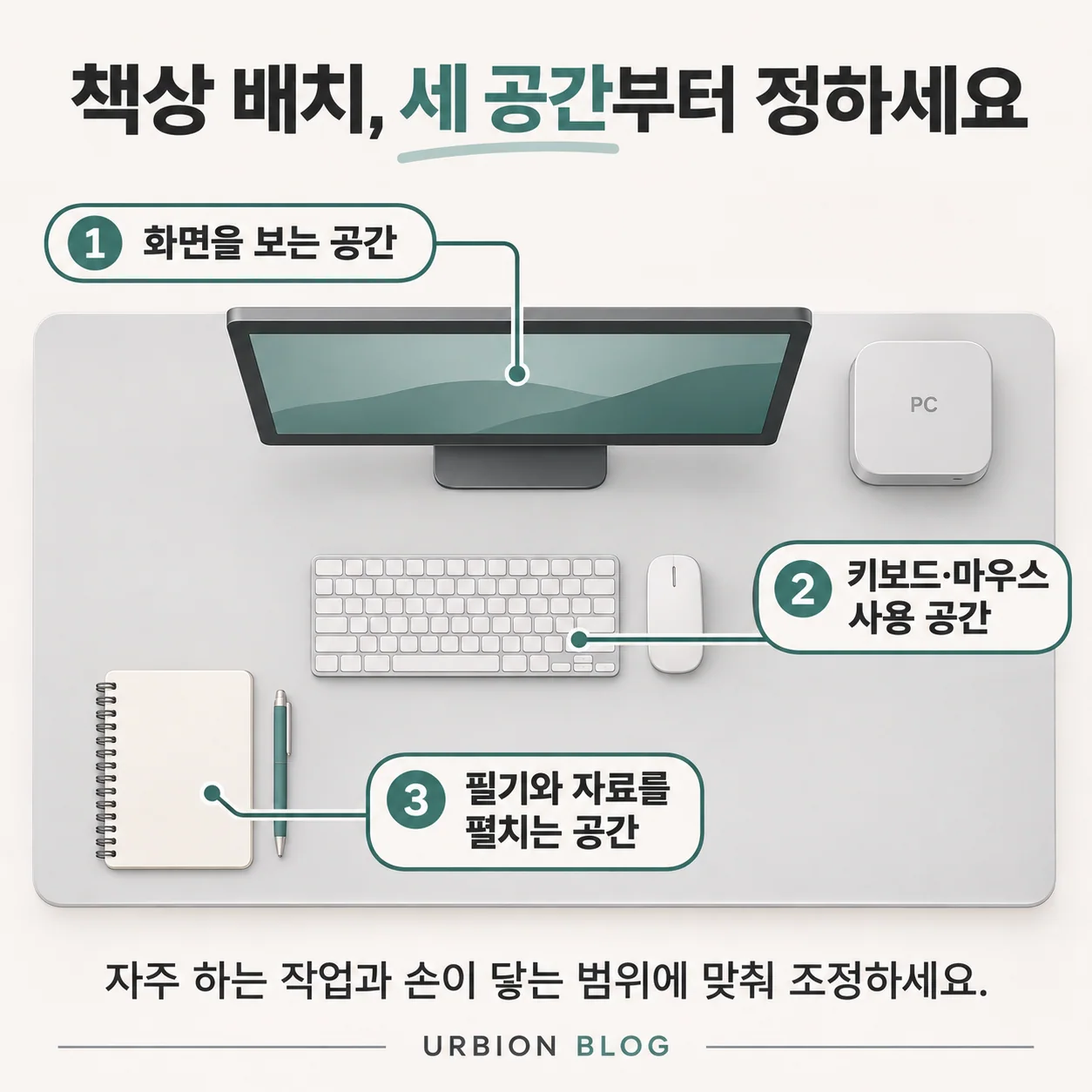
何もない机より、使いやすい机に 写真では物が少ない机ほどすっきり見えますが、実際に仕事をする机にはノート、充電器、飲み物、資料も置かれます。すべて片づけるより、まず1日の中でよく手に取る物を選んでみましょう。キーボードとマウスを動かす場所、紙を広げる場所、一時的に機器をつなぐ場所を分けると、何を残すべきかわかります。
ミニPCで生まれた余裕も、この順序で活用してみましょう。本体が小さくなったからといって飾りを増やすより、書き物や手を休めるための場所を確保するほうが実用的です。机の中心に置くべきなのは、コンピューターではなく、自分が実際に行う作業です。
画面の位置を決めてから、周囲を配置する 普段の姿勢で椅子に座り、よく見る画面を正面に置きます。OSHAのコンピューター作業環境ガイドでは、画面上部を目の高さと同じか少し低くし、キーボードとマウスのための十分なスペースを確保することを勧めています。誰にでも合う配置はないため、実際に読んだり入力したりしながら高さと距離を調整してください。
モニターを2台使うなら、先に役割を決めるとよいでしょう。片方を主に使うなら、その画面を中央に置き、もう一方を補助にします。両方を同じくらい使うなら、視線を動かす範囲が広すぎないか確認しましょう。窓や照明の映り込みも昼と夜に確認しておくと、配置を何度も変える手間を減らせます。
本体が小さくても、手の届く場所に ミニPCをモニターの裏や机の下に置くと見た目は整いますが、先に電源ボタンやよく使うポートに手が届くか確認する必要があります。外付けSSDを頻繁につなぐなら、前面ポートへアクセスしやすい場所が便利です。ほとんどの機器をつないだまま使うなら、ケーブルを一方向にまとめられる場所を選んでみましょう。
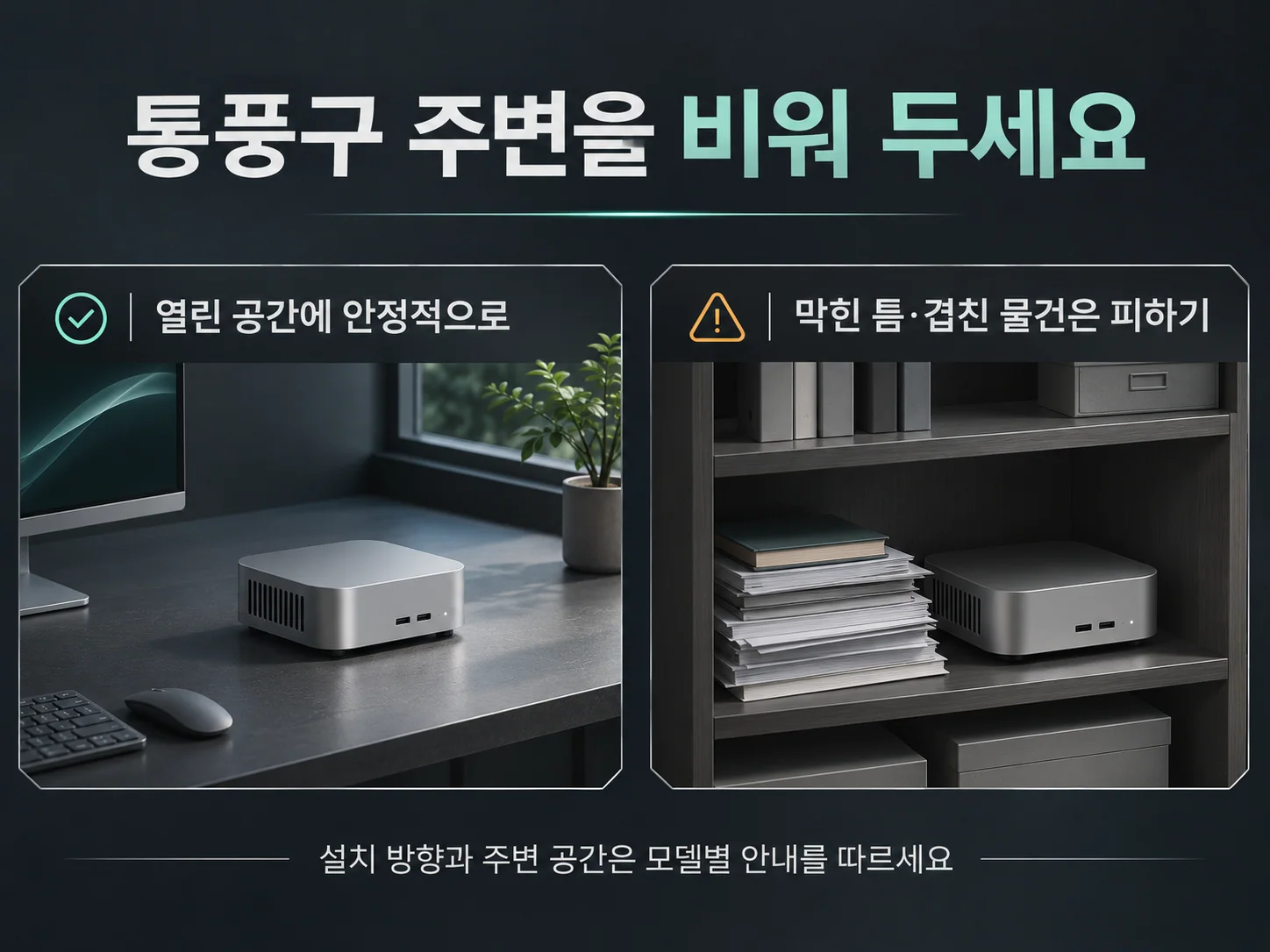
取り付けブラケットを使う場合は、本体とモニターの互換条件、固定方法、通気口の向きを確認してください。独自の方法で接着したり、通気口をふさいだりするのは避けましょう。本体を隠しても、周囲に空気が流れ、無理なくケーブルを抜けると管理しやすくなります。説明書に設置方向の指定がある場合は、その基準を優先します。
ケーブルは、長さより先に通す経路を決める 接続する前に、本体からモニター、電源、周辺機器への経路を描いてみましょう。後ろにまとめるケーブルと前に残すケーブルを分けると、必要な長さも決めやすくなります。接続部が引っ張られたり折れ曲がったりしないよう余裕を持たせ、頻繁に外す機器のケーブルまで一緒に固く束ねないようにしましょう。
両端に小さなラベルを付けると、画面が映らないときや機器を交換するときにすぐ見つけられます。「左モニター」「カメラ」「外部ストレージ」のように用途を書いてみましょう。ケーブルトレーを取り付けたら、椅子を動かしたり机の高さを変えたりして、引っかからないか実際に確認します。点検と交換がしやすい配置なら、整った状態を長く保てます。
共用デスクでは人によって使う機器が違うため、一時接続用の場所を残しましょう。充電ケーブルやストレージを置く小さなスペースで十分です。常時接続する機器と一時的につなぐ機器の場所を分ければ、使う人が変わるたびに固定配線をほどかずに済みます。使わないケーブルは用途を書いて保管すると、次に探すときも便利です。
アクセサリーは、1つの不便を解決するために ハブやモニター台、スタンドを選ぶときは、解決したい不便をまず1文で書いてみましょう。「カメラと外付けSSDを同時につなぎたい」「モニターの下にキーボードを収納したい」のように具体的なら、必要な機能が明確になります。接続機器が増える分、ポート規格、電源供給方法、映像出力への対応も確認してください。
最初から多くのアクセサリーを一度に追加する必要はありません。基本の配置で数日使い、繰り返し不便に感じることを記録して、1つずつ変えていきましょう。整理の完成形は、物が見えない状態より、よく行う動作を妨げるものがない状態に近いものです。あまり使わない物は、少し遠くへ移すだけでも十分です。
画面・入力機器・筆記スペースの位置を先に決める 電源ボタンとよく使うポートに手が届くか確認する 通気口とケーブル接続部の周囲に余裕を持たせる 机の高さや椅子の位置を変えても、ケーブルが引っ張られないか確認する 仕事の終わりに、次の開始へ向けてひと整理 1日を終えるときは、使ったケーブルを元の場所に戻し、次に読む資料だけを残してみましょう。毎回完璧に整える必要はありません。明日の最初の作業をすぐ始められる程度で十分です。小さな本体が生み出した余白を、自分の働き方に合わせて使うこと。それがURBIONの提案するデスクづくりの出発点です。
この記事は、製品選びと使用を支援する一般的なガイドです。機能と互換性は、実際のモデル・OS・周辺機器の仕様を基準に確認してください。
ミニPC入門 6 MIN READ URBION EDITORIAL
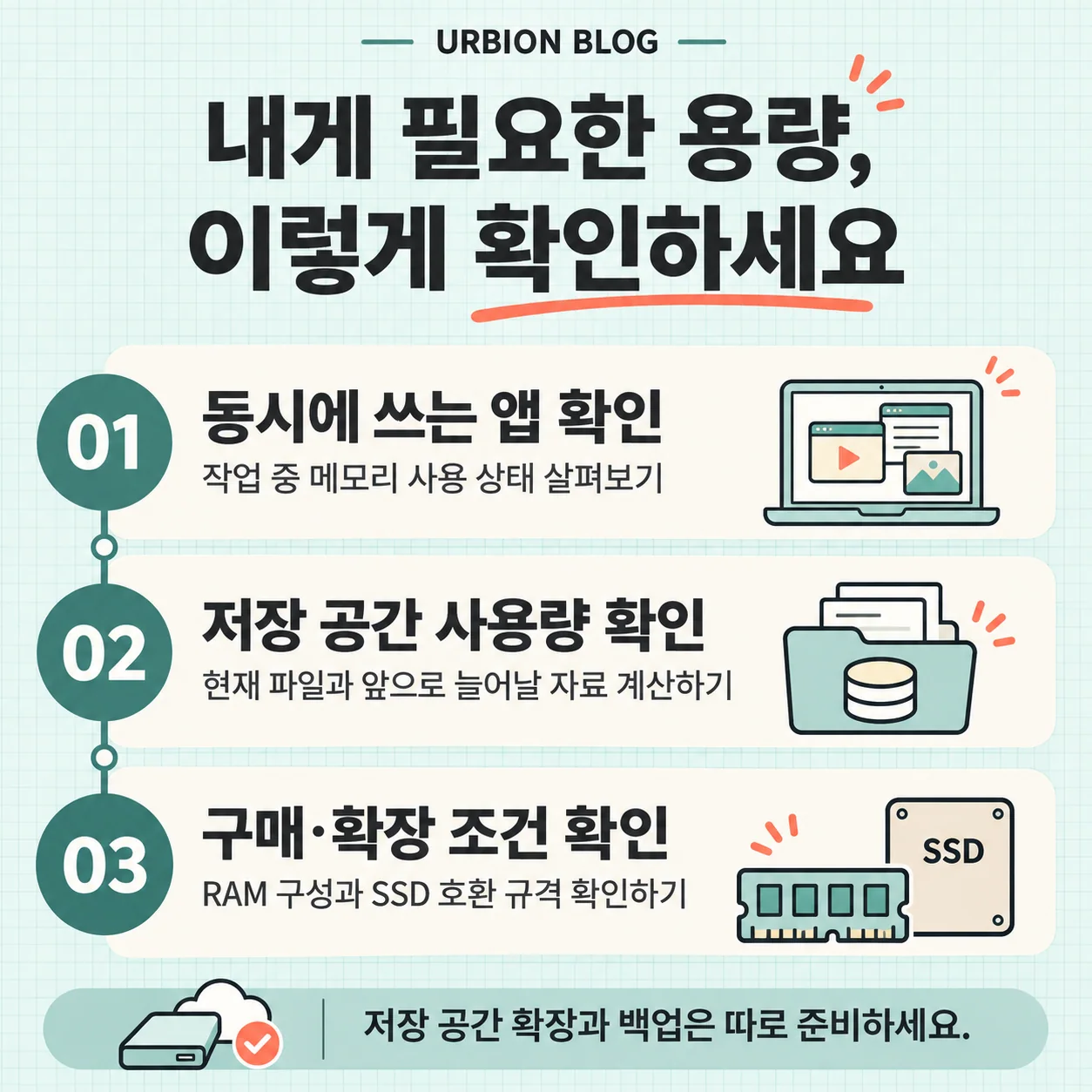
RAMとSSD、どちらの容量を先に増やす? RAMは実行中の作業に、SSDはソフトウェアやファイルの保存に使います。同時に開くアプリと保存するファイルの容量で、優先順位を考えましょう。
同じ「容量」でも役割は異なります RAMとSSDは製品説明に並んで登場しますが、互いの代わりにはなりません。RAMは実行中のソフトやデータを扱う作業場所、SSDはOS・ソフト・文書などを保管するストレージです。机の上に広げられる面積と、引き出しにしまえる量を分けて考えると理解しやすくなります。
そのため、「SSDが大きいから複数のアプリを開いても速い」「メモリーが大きいから多くのファイルを保存できる」とは判断できません。両方を大きく選ぶ方法もありますが、予算を効率よく使うには、今の不便がどちらに関係するか先に確認するのがよいでしょう。
複数の作業を同時に行うなら、メモリーを確認 業務用ブラウザー、チャット、会議アプリ、文書作成ソフトを同時に使う場面を考えてみましょう。1つずつ起動すると問題がなく、複数を開くと反応が鈍くなるなら、メモリーの使用状況を確認する理由があります。ただし、CPU、ストレージ、ネットワーク、ソフト自体が原因の場合もあります。
Windowsのタスクマネージャーで、実際に作業する時間帯のCPU・メモリー・ディスクの状態を合わせて観察しましょう。1回の数字より、同じ作業で繰り返す傾向が重要です。使っていないアプリを閉じて比較するのもよい出発点です。この記録は、次のPC選びやサポートへの相談で、「遅い」よりも具体的な説明になります。
保存容量は、今のファイルに今後の作業分を加える SSDの容量を選ぶときは、現在の使用量だけでなく、これから増える資料も考えてみましょう。動画のオリジナル、写真、デザインデータ、開発プロジェクトなど、大きな資料はプロジェクトが終わるたびに保管量が増えます。OSとアプリも容量を使うため、表示された総容量をすべて個人ファイル用として計算しないほうがよいでしょう。
ファイルを「作業中」「完了後の保管」「再ダウンロード可能」に分けると、必要な内蔵ストレージ容量を決めやすくなります。毎日編集する資料はアクセスしやすい場所に置き、完了したプロジェクトは決めた保管・バックアップ先へ移せます。ただし、外付け機器1か所へ移した後に元のデータを消すと、資料が1か所にしかない状態は変わりません。
規格の名前より、先に互換条件を読む M.2は形状を表す規格で、NVMeとSATAはストレージの接続技術を区別する言葉です。Kingstonの公式案内にもあるように、M.2 SSDがすべて同じ接続方式を使うわけではありません。SSDを追加購入するときは、対応インターフェース、長さ、厚さ、取り付けスペースを製品資料で確認してください。
メモリーも同様です。購入後に交換できるモジュールか、基板に固定されてユーザーによる増設・交換が難しい構成かで、選び方が変わります。最大対応容量やスロット数を、別モデルの説明から判断しないでください。外観が同じでも内部構成は異なる場合があるため、正確な型番と構成情報を基準に確認しましょう。
予算の優先順位を決める3つの質問 まず、最も困るのは複数作業の切り替え時なのか、保存容量が足りないときなのかを考えます。次に、今後行う作業の性質が変わるか確認します。最後に、選んだモデルで後から何を変更できるか調べます。変えにくい部分と、外付け機器で補える部分を分けると、優先順位が見えてきます。
例えば、文書作成とオンライン会議を同時に行う人と、大容量の動画素材を保存する人では、同じ予算でも違う構成を選ぶことがあります。すべての人に正解となる容量はありません。使うソフトの推奨要件と自分のファイル規模を基準に比べると、必要な構成を決める助けになります。
相談の準備では、タスクマネージャーの画面とストレージ使用量を同じ日に記録すると便利です。ただし、画面を共有する前に、顧客名、ファイル名、アカウント情報などの機密が見えていないか確認してください。ソフト名、同時起動数、おおよそのファイルサイズだけでも質問を具体化できます。数字を集める目的は、自分の作業を説明するためです。
普段同時に開くアプリと、最も大きな作業ファイルを記録する 現在の保存容量の使用状況と、最近のデータ増加量を確認する メモリーを交換できるか、SSDの取り付け規格は何かを確認する 追加ストレージの予算と、別途バックアップの予算を分ける 数字の大きさより、構成が合っているか RAMとSSDを理解すると、製品比較表が少しわかりやすくなります。メモリーは作業を広げる場所、SSDは資料を保管する場所として読み、そのうえでCPU、グラフィックス、接続機器も合わせて見ましょう。URBIONを選ぶときも、数字だけでなく、その構成が自分の1日にどんな余裕を生むか考えてみてください。
この記事は、製品選びと使用を支援する一般的なガイドです。機能と互換性は、実際のモデル・OS・周辺機器の仕様を基準に確認してください。
ミニPC入門 7 MIN READ URBION EDITORIAL
つないでも画面が映らないときに:USB-CとHDMIの見方 USB-Cは端子の形が同じでも、映像出力への対応が異なる場合があります。PC・ケーブル・モニターの仕様を順番に確認する方法をまとめました。
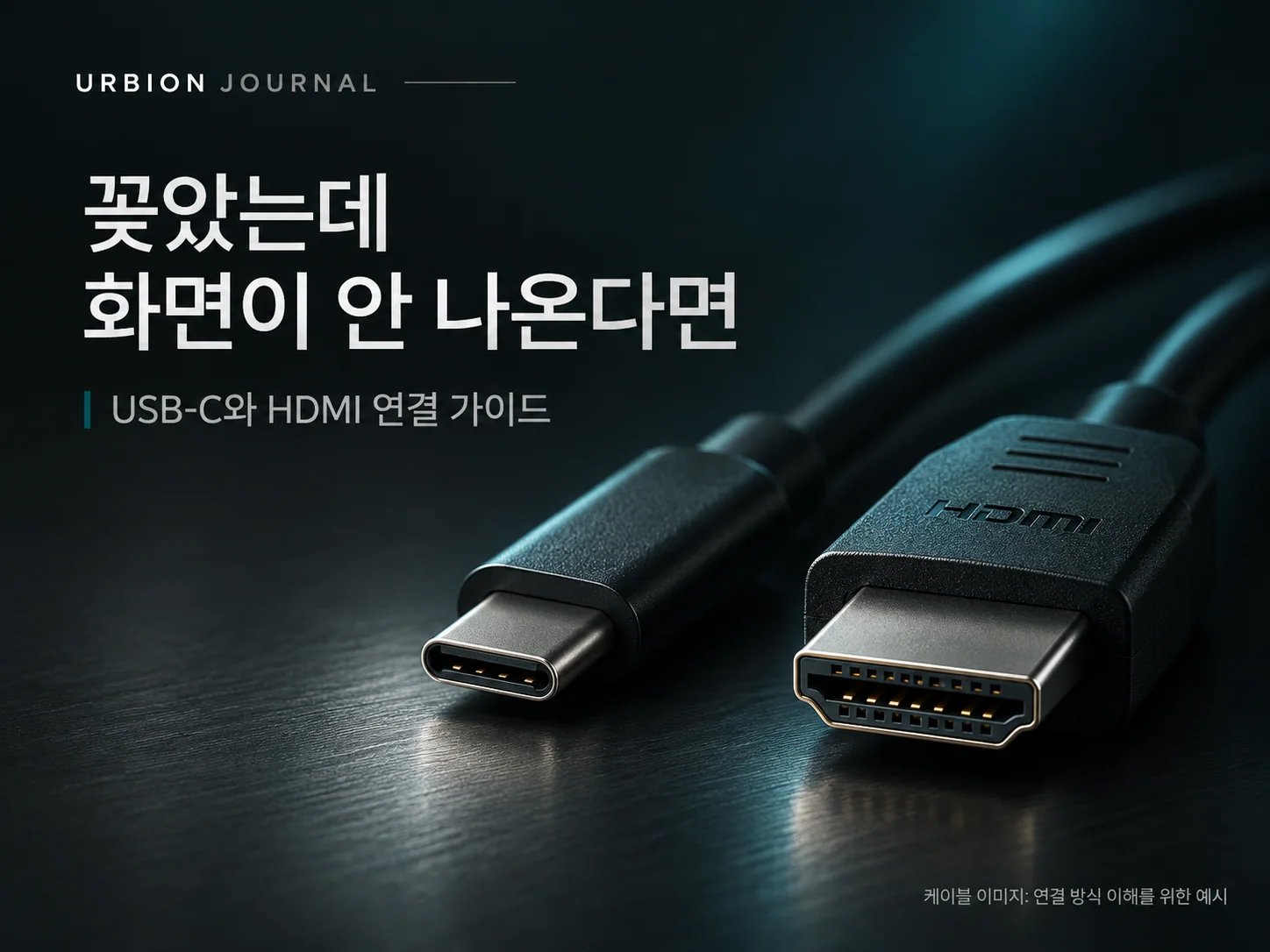
ケーブルが挿さることと、機能が合うことは別です USB-Cは小さく、上下を気にせず接続できて便利ですが、同じ形のポートが同じ機能を備えるとは限りません。データ転送、映像出力、電源供給は、機器とポートの対応条件によって異なります。スマートフォンの充電に使っていたケーブルが、モニター接続にも適しているとすぐに判断しないほうがよいでしょう。
まず、PCの該当ポートとモニター入力端子の説明を確認してください。USB-Cで映像をつなぐなら、DisplayPort Alt Modeなどの対応方式が明記されているか読みます。充電用の出力に対応することと、PCがそのポートから電源を受け取ることも別です。接続の方向と機能をそれぞれ確認すると、混同を減らせます。
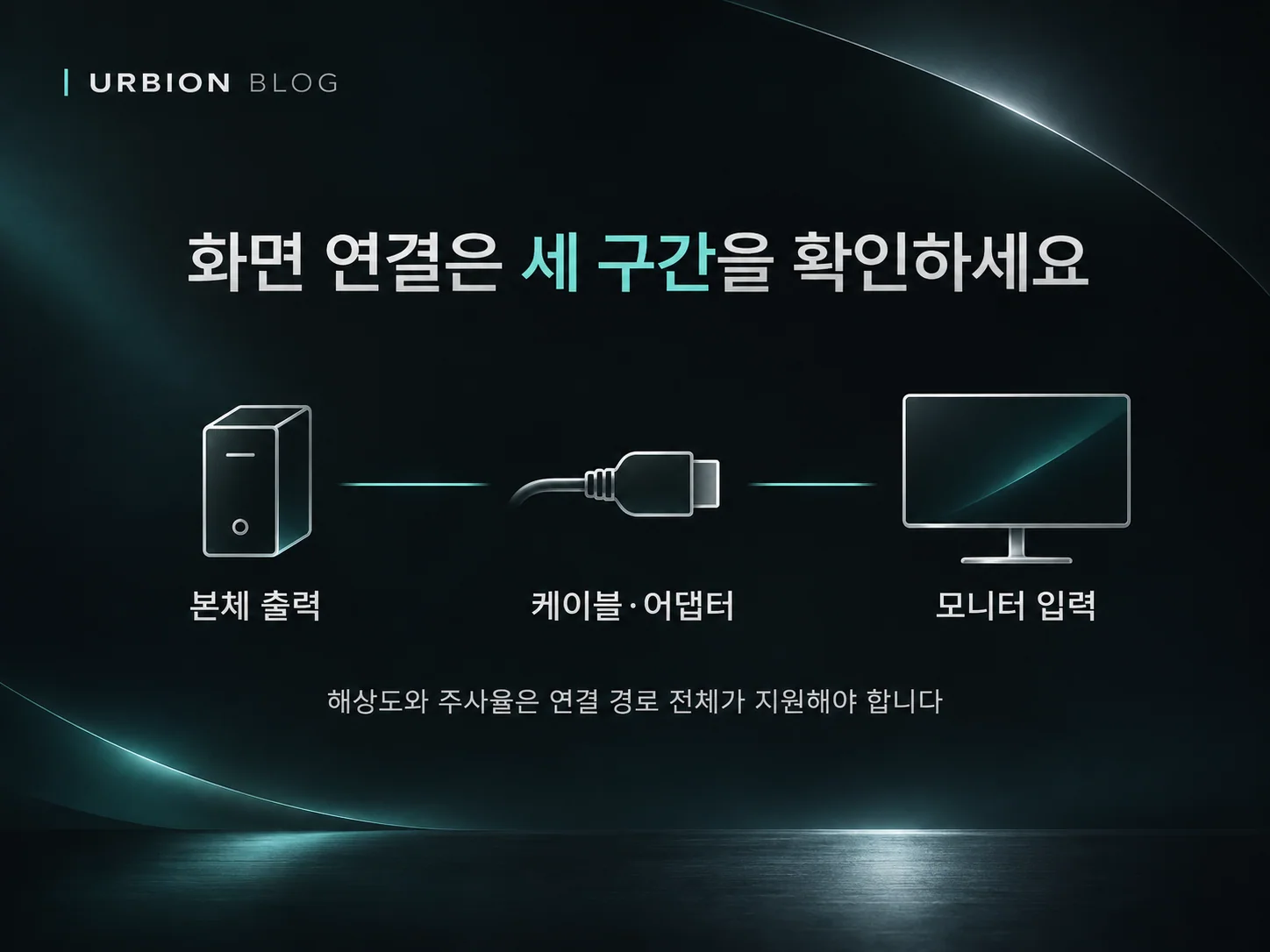
映像信号は、接続されたすべての区間を通ります 画面接続は、PC、ケーブルまたはアダプター、モニターが作る経路です。希望する解像度とリフレッシュレートを使うには、各区間の対応条件を確認する必要があります。「4K」と書かれているだけで、希望するリフレッシュレートや複数画面の同時出力まで保証されるわけではありません。モニターの型番と目標設定を先に決めると、確認項目が明確になります。
変換アダプターを使う場合は、入力と出力の方向も読みましょう。片側がUSB-C、反対がHDMIだからといって、どちらの方向でも同じように使えるとは限りません。ドッキングステーションは接続機器や出力画面数で条件が変わる場合があるため、1画面と複数画面の説明を分けて確認してください。
モニター2台では、まず「複製」と「拡張」を区別 複製は同じ画面を表示する方法、拡張は作業領域を複数の画面へ広げる方法です。左右に別々の文書を置いて作業するなら拡張を選びます。Windowsではディスプレイ設定で画面配置を調整でき、WindowsキーとPで表示モードを選べます。
物理的に複数のポートがあっても、すべての組み合わせで同時出力できるとは限りません。PCのグラフィックス構成、ポートごとの出力対応、ドックの方式、画面設定を合わせて確認しましょう。購入前は、モニター台数に加えて、各画面の解像度、リフレッシュレート、接続端子も書いて相談すると、より正確です。
映らないときは、最も単純な接続から まずモニターの電源が入っているか、実際につないだHDMIやUSB-C入力が選ばれているかを確認します。ケーブルが両端でしっかり挿さっているかも確認してください。続いて、PCをモニター1台に直接つなぎます。途中のハブや変換機器を一時的に外すと、点検すべき区間を絞り込みやすくなります。
正常に動く別のケーブルやモニターがあれば、1つずつ交換して比較しましょう。ケーブルとポートを同時に変えると、原因がわかりにくくなります。Windowsのディスプレイ設定で検出状態を確認し、必要ならPCまたはグラフィックスメーカーの公式案内に従ってドライバーを点検します。複数の出所のドライバーをむやみに入れないほうがよいでしょう。
モニターの電源と入力選択を確認 モニター1台と本体を直接接続 ケーブル・ポート・モニターを1つずつ変えて比較 Windowsの表示モードとディスプレイ検出状態を確認 正確な型番に合う公式ドライバーとサポート資料を確認 映るのに希望の設定が選べない場合 解像度やリフレッシュレートの一覧に希望の値がなければ、接続経路の対応条件を再確認してください。ハブやアダプター経由と直接接続で結果が変わるかも見られます。モニターに複数の入力がある場合は、入力ごとの対応範囲を説明書で確認しましょう。使える設定を段階的に確認するほうが、原因を見つけやすくなります。
接続が不安定なときは、問題が起きた条件を記録してください。スリープ復帰後か、外付けSSDを一緒につないだときか、特定のケーブルだけかを分けると役立ちます。相談時には、PCとモニターの型番、ケーブル・アダプター情報、解像度・リフレッシュレート、発生時点を合わせて伝えましょう。
音が出ない場合は、映像の問題と分けて考えられます。画面は正常で音だけ出ないなら、Windowsと再生アプリの出力機器、モニター自体の音量を確認します。映像が出るからといって、モニターにスピーカーが内蔵されているとは限らないため、音声対応も確認してください。接続状態を写真に残すと、次の点検で同じ構成を再現しやすくなります。
購入前に、接続表を1枚作る 機器ごとに使うポートとケーブルを書いた簡単な表だけでも、重複購入を減らせます。URBIONの本体とアクセサリーを一緒に選ぶときは、ポート数より、必要な機能が接続経路全体でつながるかを確認しましょう。目的が明確なら、ケーブル選びも、不具合時の点検もずっと簡単になります。
この記事は、製品選びと使用を支援する一般的なガイドです。機能と互換性は、実際のモデル・OS・周辺機器の仕様を基準に確認してください。
ミニPC活用法 7 MIN READ URBION EDITORIAL
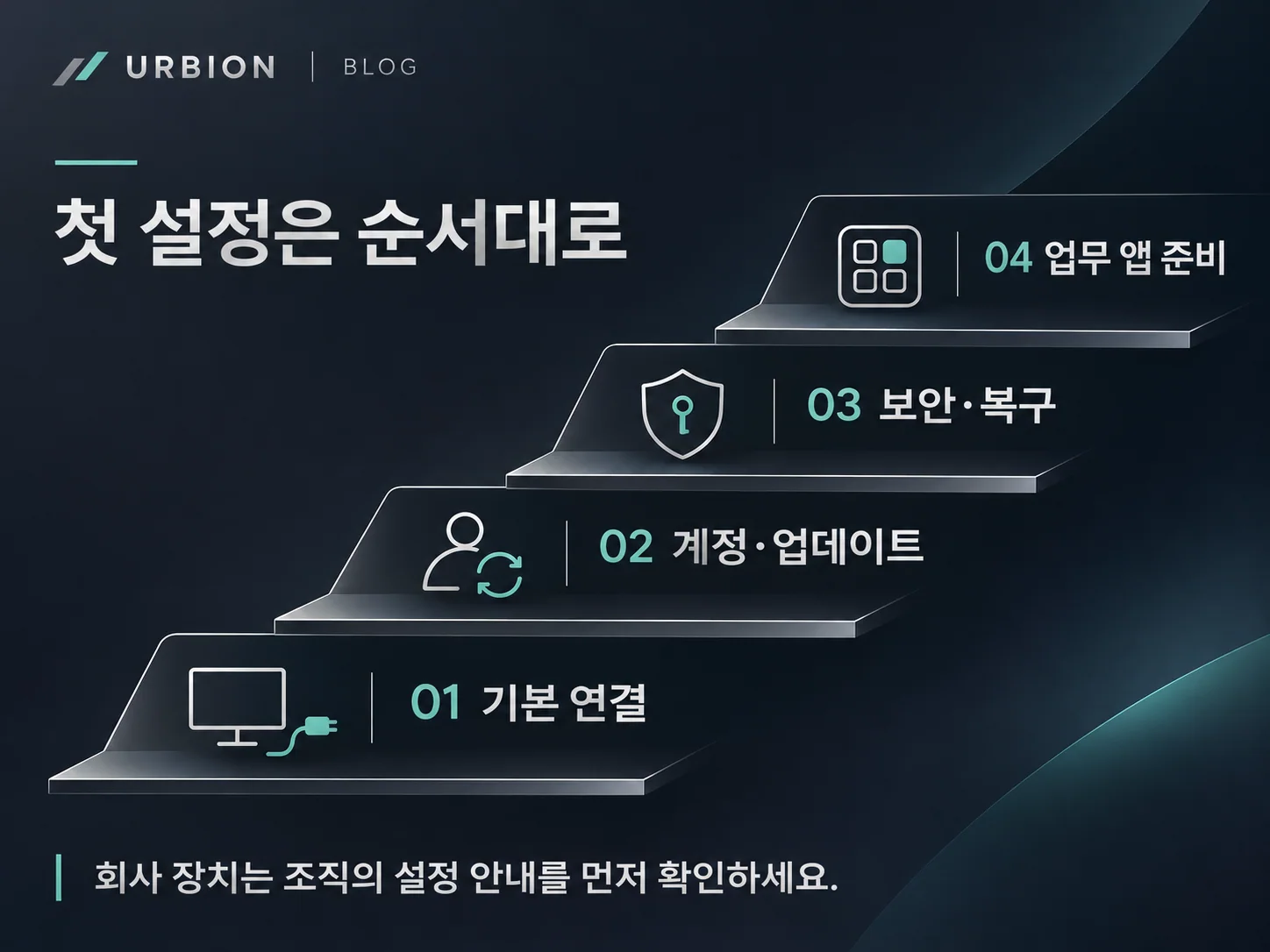
新しいPCの初日、在宅勤務の準備を終える手順 モニターと周辺機器を接続し、アカウント、更新、セキュリティー、業務アプリを順に設定しましょう。最初のオンライン会議の前に、映像と音声もテストしてください。
業務を始める前に、設定の時間を確保する 新しいPCを初めて起動する時間は、大切な会議の直前にしないほうがよいでしょう。ログイン、更新、アプリのインストール、ファイル移行には、環境によって予想以上に時間がかかります。旧PCの作業を保存し、必要なアカウントとソフトの一覧を準備してください。会社の端末なら、組織で定めた設定・ログイン手順を優先します。
本体を置き、まず電源、モニター、キーボード・マウスを接続します。多くの機器を一度につなぐより、基本の画面が正常に表示されるか先に確認すると設定が簡単になります。電源アダプターはその製品用に指定されたものを使い、通気口が机や周囲の物でふさがれていないか確認してください。
先にアカウントと更新を整える 個人用PCと会社管理PCでは、使うアカウントや設定方法が異なる場合があります。会社支給の端末へ個人アカウントを勝手に追加する前に、担当者の案内を確認してください。個人用なら、Microsoftアカウントのログイン情報と復旧方法を確認し、認証手段を別の機器でも使えるか確かめておくとよいでしょう。
Windows搭載の構成では、設定のWindows Updateで更新状況を確認してください。再起動が必要なら、業務アプリを本格的に入れたりファイルを移したりする前に完了させます。必要なドライバーはメーカーの公式サポートから確認します。画面の文言や場所は、OSのバージョンや組織のポリシーによって異なる場合があります。
保護が有効か、復旧できるかを確認 Windowsセキュリティアプリで、保護状態と必要な対応を確認しましょう。通知があれば内容を読み、公式案内に従って対応します。業務アプリは公式配布元や組織指定の場所から入手し、使わないソフトを最初から増やさないほうが管理しやすくなります。
デバイスの暗号化やBitLockerを使う場合は、回復キーの保管場所を確認してください。対応機器では、初期設定やアカウント接続の途中で暗号化が有効になる場合があります。必要になったとき、そのPCにしかキーがないと困るため、承認された別の場所からアクセスできるか確認することが重要です。
会議ツールは、実際の通話のようにテストする カメラ映像が出ても、会議の準備がすべて終わったわけではありません。使う会議アプリで、希望するカメラ、マイク、スピーカーが選ばれているか確認してください。画面共有を有効にして業務文書を開き、文字が読みやすいかも見ます。ヘッドセットを使うなら、接続と再接続も試してみましょう。
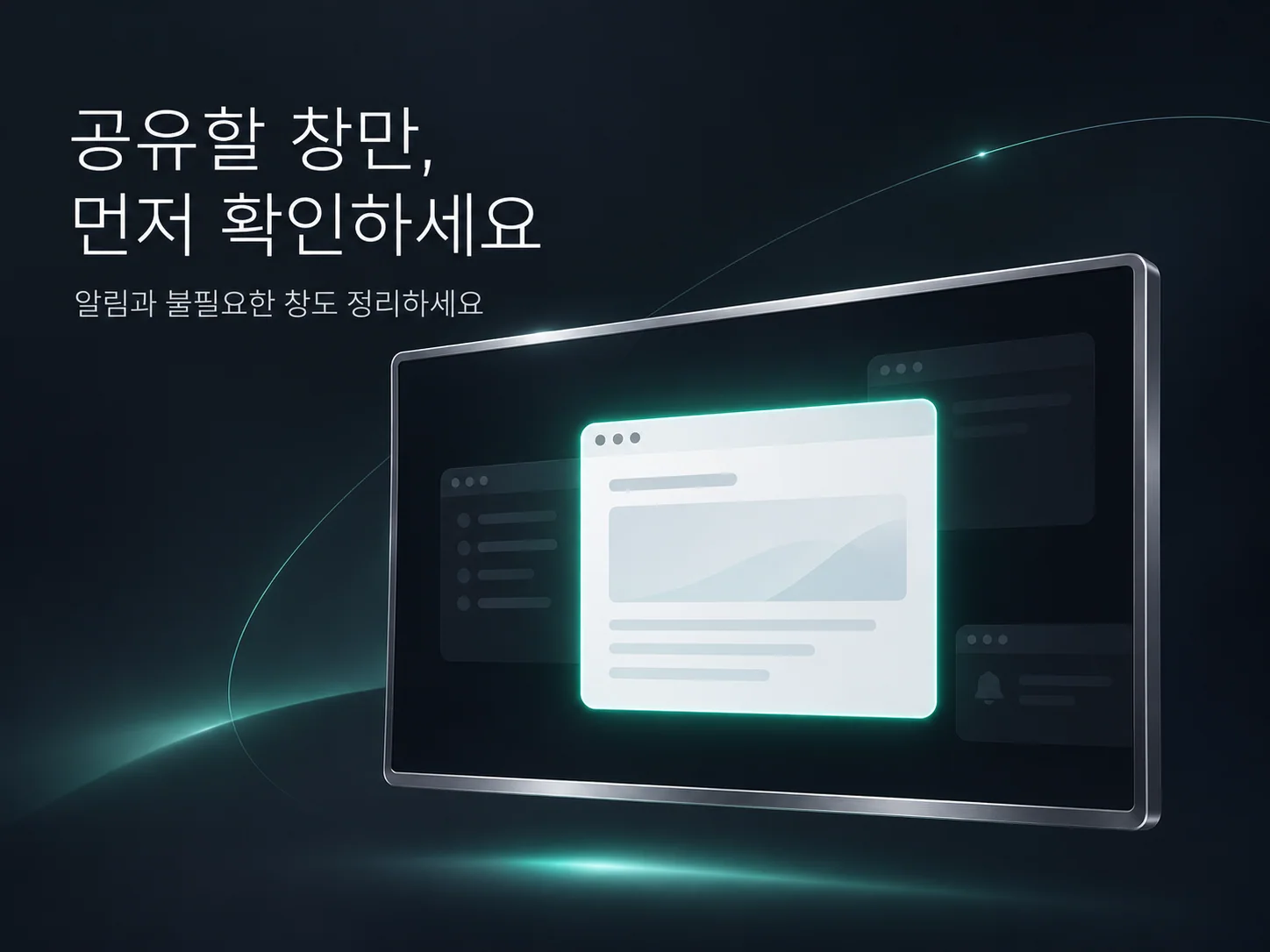
できれば、実際に座る場所でテストします。ネットワーク、カメラの角度、照明、背景のすべてが、その場所での使い心地を作ります。見せてはいけない通知や個人ファイルが共有画面に出ないか確認し、必要なウィンドウだけを共有する方法も覚えておくと、仕事を始めやすくなります。
家族と作業場所を共有するなら、画面ロックの習慣とアカウントの区分も決めておきましょう。少し席を離れるときは、WindowsキーとLで画面をロックできます。共有プリンターやクラウドへ文書を送るときは、選択中のアカウントと送信先を確認します。新しい機器に慣れる初日は、よく使う操作を実際に行い、自分の仕事の順序に合わせて整えるとよいでしょう。
ファイル移行は、コピーして確認してから整理 外部ストレージや承認済みクラウドでファイルを移したら、いくつかの文書を実際に開いてください。名前と件数が同じに見えても、業務に必要なファイルが抜けている場合があります。デスクトップとドキュメントだけでなく、ソフトごとの保存先、ブラウザーで必要な資料、プロジェクトに関連する外部ファイルも確認する必要があります。
旧PCをすぐに初期化せず、新PCで必要な作業を終えてから整理の日程を決めましょう。会社の資料は、組織の保管・持ち出し方針に従います。ファイルのコピーと、ソフトのインストールやライセンス移行は別の作業です。新しい機器でアプリが起動し、ログインもできることを確認して、業務移行が完了します。
最初の仕事を始める前の最終確認 よく使う文書を開き、必要なファイルを印刷し、モニターを希望の配置にしてみましょう。スリープから復帰したとき、入力機器と画面が正常に動くかも確認します。設定画面を急いで進めるより、実際に繰り返す操作を1回ずつ行うほうが、よい確認方法です。
最後に、作業ファイルの標準保存先とバックアップ方法を決めましょう。初日からフォルダーのルールを作ると、後の整理が楽になります。URBIONで新しい作業環境を始めるなら、起動する瞬間だけでなく、翌日も自然に同じ環境へ戻れるよう準備してください。
必須アプリのインストール、ログイン、ライセンス確認 カメラ・マイク・スピーカー・画面共有のテスト 移行したファイルを開き、必要な印刷をテスト 暗号化の回復キーとバックアップへのアクセス方法を確認 更新完了後の再起動とスリープ復帰を確認 この記事は、製品選びと使用を支援する一般的なガイドです。機能と互換性は、実際のモデル・OS・周辺機器の仕様を基準に確認してください。
便利なヒント 7 MIN READ URBION EDITORIAL
バックアップの完成は、保存ではなく、もう一度開けた瞬間 バックアップから実際にファイルを開いてこそ、復元に使えるか確認できます。重要なファイルを選び、復元まで確かめる手順をまとめました。
保存領域を増やすことと、バックアップは別です 新しいSSDを追加すると、ファイルを置く場所が増えます。しかし、大切なデータがその機器1か所にしかなければ、バックアップができたことにはなりません。誤って削除したり、ストレージに問題が起きたりしたときに取り戻せるコピーが必要です。「どこに保存したか」と「問題が起きたらどこから戻すか」を分けて書いてみましょう。
同じSSDをCドライブとDドライブに分けて使っている場合も区別が必要です。ドライブ文字が2つあっても、物理的なストレージが2台あるとは限りません。同じ機器の問題は、複数の領域に影響する場合があります。内蔵SSDを追加していても、本体と一緒に紛失・破損する状況を考えると、別の場所にコピーが必要です。
先に、復元すべき資料の優先順位を決める すべてのファイルを同じように扱うと、計画が大きくなり実践しにくくなります。作り直せないオリジナル、進行中の仕事、契約・精算資料など、優先度の高いファイルから一覧にしましょう。再ダウンロードできるインストーラーや一時ファイルは分けます。プロジェクトファイルだけで作業を復元できるか、関連画像や元動画も必要か確認するとよいでしょう。
次に、「いつの時点まで戻れば仕事を続けられるか」を考えましょう。1日に何度も編集する文書と、月1回参照する資料では、適したコピー頻度が異なる場合があります。重要な資料を漏らさず、定期的に保存できる手順から決めてみてください。
クラウドと外付け機器の役割を決める Windowsのバックアップには、MicrosoftアカウントとOneDriveを使う方法や、外部ドライブ・ネットワーク上の場所を使うファイル履歴などがあります。対象範囲とアカウント条件が異なるため、現在の環境に合う方法を確認してください。特に、個人向けWindowsバックアップと会社の管理・バックアップ体制を同じものとして扱わないでください。
クラウドは複数の機器から使いやすい一方、同期と保管のルールを理解する必要があります。削除が他の機器へ反映されるか、以前の版をどれだけ保管するか、アカウントへ入れなくなった場合どう復元するかを確認しましょう。外付け機器ではコピー後にファイルが実際にあるかを確かめ、必要なときにつなぐ別コピーとしての役割を決めておくとよいでしょう。
自動化した後も、確認は必要です バックアップソフトを有効にしただけでは、最新の資料まで保存されたとは断定できません。保存先がいっぱいだったり、外付け機器がつながっていなかったりすると、完了していない場合があります。最後に成功した日時、失敗通知、対象フォルダーを定期的に確認してください。新しいプロジェクトフォルダーを作ったら、既存の対象範囲に入るかも確認します。
クラウドのファイル一覧が見えていても、すべての実体がPCにダウンロード済みとは限りません。オンライン専用ファイルを別の方法でコピーするときは、実際の内容まで含まれたか確認する必要があります。サービスごとに動作が違うため、重要な資料を別の場所からいくつか開いてみると役立ちます。
コピーの名前にも、確認しやすいルールを付けましょう。プロジェクト名と保管日を合わせ、作業中と納品済みを分けると、戻したい時点を選びやすくなります。ただし、フォルダー名を変えるだけで以前の版が自動保存されるわけではありません。保管期間と古いコピーの整理基準まで決めることで、新しいファイル用の空きと必要な記録を両立できます。
復元テストは、元とは別のフォルダーで 文書、画像、プロジェクトファイルを定期的に1つずつ選び、バックアップから戻してみましょう。最初は元データを上書きしないよう、別のテストフォルダーへ復元します。開けるか、必要な関連資料がそろっているか、更新日時が想定どおりかを確認してください。復元を実際に経験しておくと、問題が起きたときも同じ手順をたどれます。
暗号化したストレージやアカウントを使うなら、復元に必要なキーと認証手段も確認してください。バックアップとパスワードを同じPCだけに置くと、そのPCが使えないときにアクセスしにくくなります。会社資料のキーとコピーは、組織が承認した場所と管理体制で扱い、個人のメッセージや任意のアカウントへ分散させないほうがよいでしょう。
重要なオリジナルとプロジェクトの実際の保存先を一覧にする コピー頻度、保管先、確認担当者を決める 直近のバックアップ成功日時と失敗通知を確認する 別フォルダーへ復元し、ファイルを実際に開く 回復キーとアカウント認証手段へアクセスできるか確認する 小さく始めて、続けられる方法に 今日は最も大切なフォルダー1つのコピーを確認し、実際に開いてみましょう。その後、ほかの資料へ広げればよいのです。ストレージの容量や速度と同じくらい大切なのは、データを取り戻す経路を知っていることです。URBIONを長く快適に使う習慣は、機器と作業データの管理を一緒に考えるところから始まります。
この記事は、製品選びと使用を支援する一般的なガイドです。機能と互換性は、実際のモデル・OS・周辺機器の仕様を基準に確認してください。
便利なヒント 6 MIN READ URBION EDITORIAL
ミニPCの置き場所:発熱と騒音を考えた配置 通気口をふさがず、ケーブルに余裕を持たせると、ミニPCを管理しやすくなります。机の上やモニターの裏に設置するときの確認事項をまとめました。
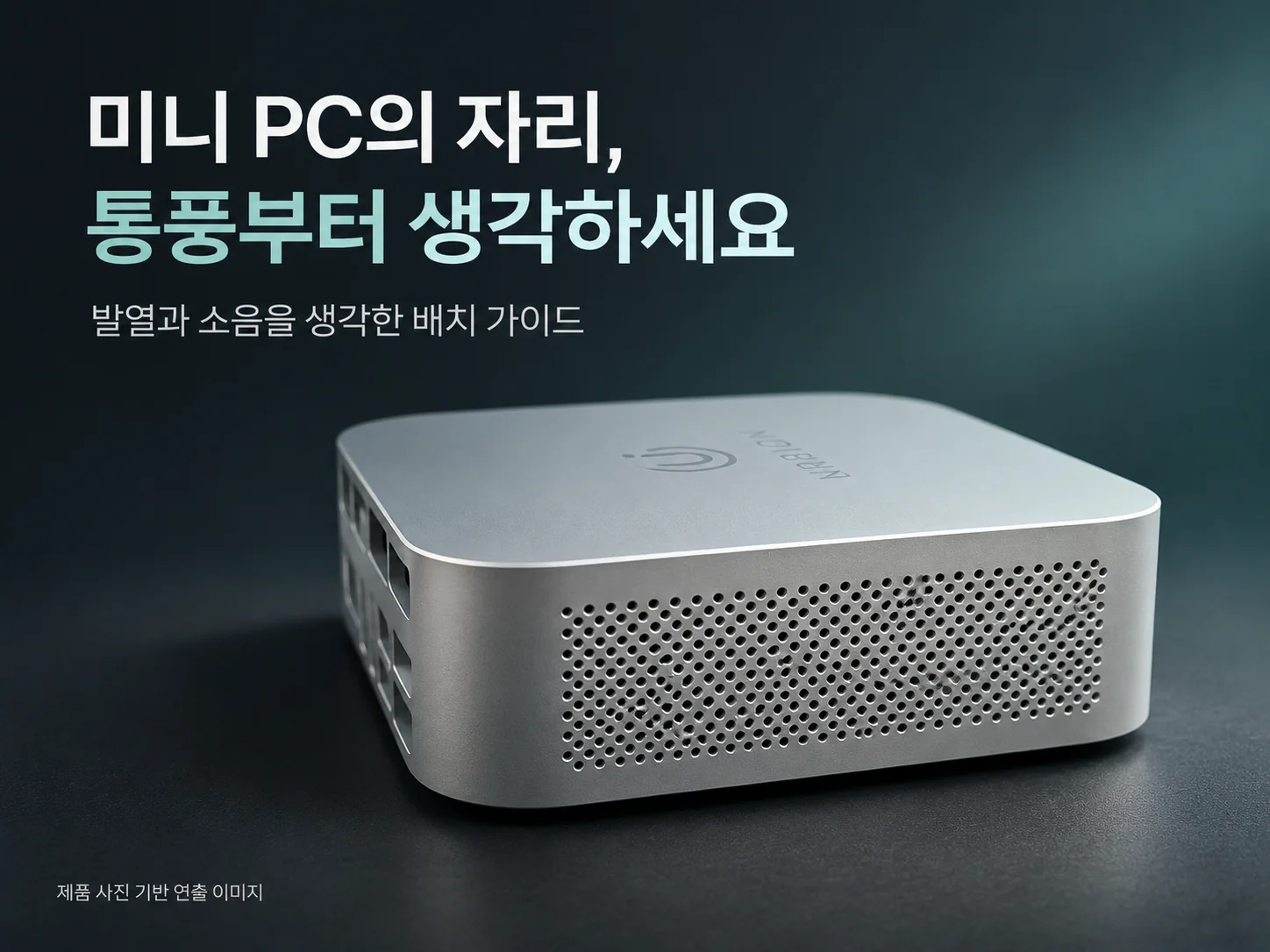
小さな場所にも、空気の通り道が必要です ミニPCの利点は、机の上で置き場所の選択肢が増えることです。モニターの横、台の下、棚などに置けますが、サイズが収まるだけで適切な場所になるわけではありません。まず、空気が出入りする通気口の位置を見てください。その向きを基準に、周囲の物との配置を決めるとよいでしょう。
説明書にある設置方向と周囲のスペース条件を優先します。冷却構造はモデルごとに違うため、すべてのミニPCへ同じ間隔や向きを適用することはできません。見た目だけで立てたり裏返したりせず、製品で認められた置き方か確認してください。見栄えと管理のしやすさを両立することが大切です。
棚に入れる前に、周囲の環境を確認 前面が開いた棚でも、背面が閉じていてケーブルが詰まっていれば、十分に空気が流れない場合があります。本体から出た暖かい空気が、その場所にとどまっていないか見てください。モニター裏に取り付ける場合も、通気口がモニターやブラケットでふさがれないか確認します。
紙、布、厚いマットなどで通気口をふさがないようにし、本体の上に物を積まないほうがよいでしょう。電源アダプターや外部ストレージも発熱するため、狭い区画に重ねて置かないでください。配線を整えた後は、清掃や機器交換のために本体を取り出せるかも確認します。
ファンの音は、作業状況と合わせて聞く ソフトのインストール、更新、ファイル処理などで負荷が増えると、ファンの動きが変わる場合があります。短時間の音だけで故障と判断せず、いつ始まり、どの作業で繰り返すか観察しましょう。Dellの公式案内でも、CPU使用率の高さや通気口の詰まりなどが、ファンの騒音や過熱の原因として説明されています。
Windowsのタスクマネージャーで、実行中の作業を確認してみましょう。画面上のウィンドウが少なくても、バックグラウンド処理が動いている場合があります。作業終了後も状態が続くか、置き場所や周りの物を変えて違いが出るか記録します。1つの温度値を別モデルと比べて、正常かどうか断定しないほうがよいでしょう。
音の出ている場所も区別してみましょう。隣にある外付けストレージ、モニター、電源アダプターなどの音を、本体ファンと勘違いすることがあります。機器を外す場合は先に作業を保存し、安全な取り外し手順に従ってください。周辺機器を一度に全部変えず、1つずつ確認すると、何が変わったか記録しやすくなります。
清掃は電源を切り、指定された方法で 外側を清掃したり、配線を大きく変えたりするときは、作業を保存し、正常にシャットダウンしてから電源を外してください。通気口の周りにほこりがないか確認し、説明書の外部清掃方法に従います。内部の分解や冷却部品の交換が必要か判断する前に、公式サポートを確認するとよいでしょう。
音を減らすために通気口をふさいだり、意味を知らずに冷却設定を変えたりしないでください。静かにすることと、熱を安定して管理することは、合わせて考える必要があります。清掃後はケーブルが通気口をふさいでいないか確認し、最初と同じ作業で状態を比較しましょう。
症状を記録すると、相談に役立ちます フリーズや予期しないシャットダウンが繰り返すなら、単に「熱い」と伝えるより、発生条件を残しましょう。使っていたソフト、起動後の経過時間、設置場所、周囲の環境が役立ちます。再現できるか確認しても、異常がある状態で重い作業を何度も繰り返す必要はありません。
ファンが擦れるような音、焦げた臭い、目に見える破損など、普段と違う兆候があれば、使用を止め、安全に電源を外してサポートへ相談してください。発生時の画面や設置場所の写真も説明に役立ちます。正確な型番と、最近変更した機器・ソフトの情報もまとめておきましょう。
通気口の向きと、製品ごとの設置案内を確認 閉じた棚、重なった機器、周囲の紙や布を整理 音が出る作業と、その継続時間を記録 外部清掃は電源を外し、公式案内に従って行う 異常終了が続く場合は作業を止め、サポートへ相談 隠すことより、適切に置くこと ミニPCは机の中心でも、周辺へ移しても自然に使えます。大切なのは、小さいからといって余った隙間へ押し込まないことです。URBIONの場所を決める際は、ボタンとポートに手が届くか、空気が流れるか、清掃できるかを合わせて確認しましょう。よい配置は毎日の使いやすさにつながります。季節や机の配置が変わったときも、周囲を再確認するとよいでしょう。最初の場所にこだわらず、実際の使用に合わせて調整してください。
この記事は、製品選びと使用を支援する一般的なガイドです。機能と互換性は、実際のモデル・OS・周辺機器の仕様を基準に確認してください。
ミニPC活用法 7 MIN READ URBION EDITORIAL
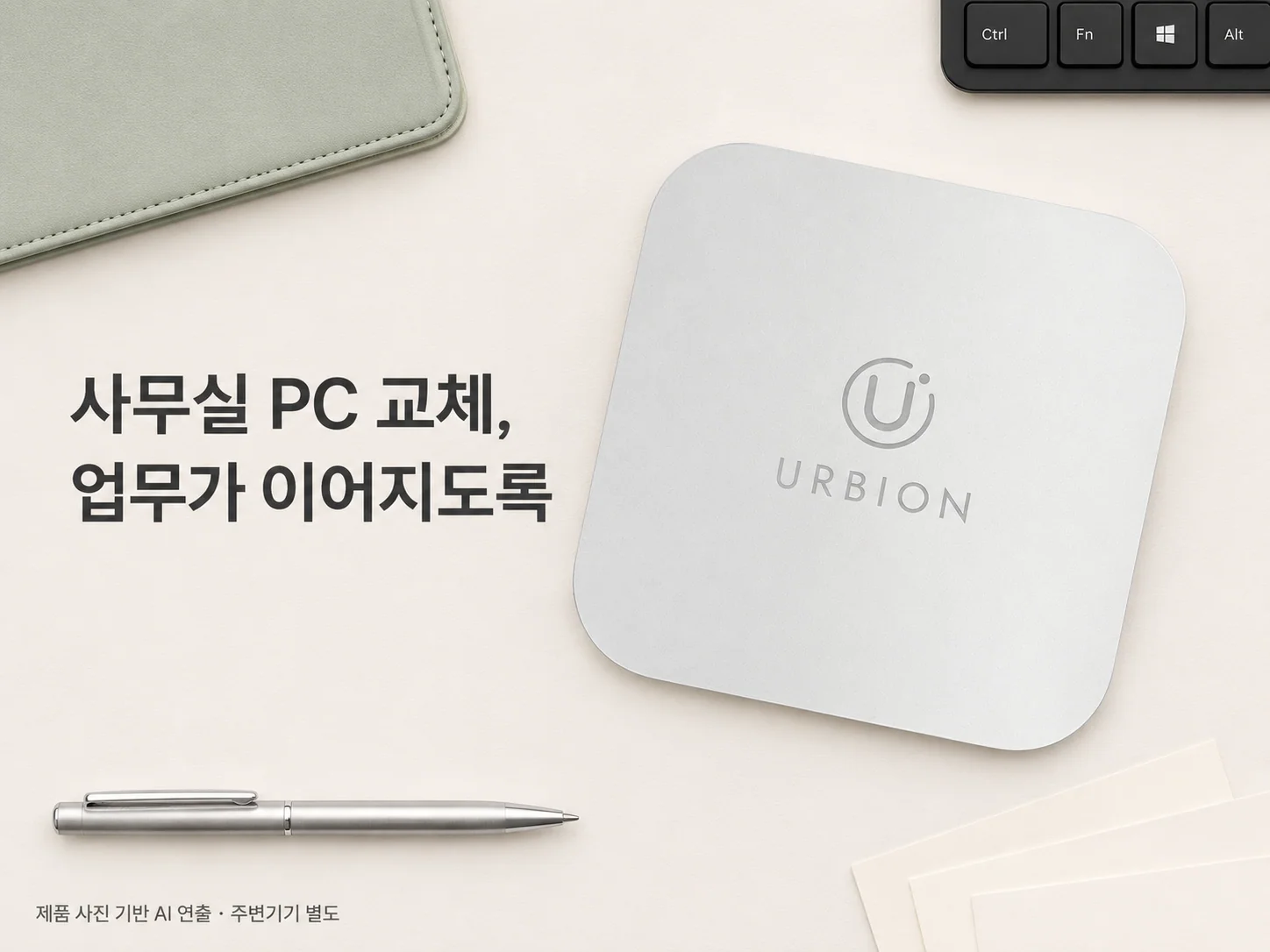
オフィスのPCを入れ替える前に、担当者が確認すること オフィスのPCを一斉に入れ替える前に、まず1席で業務アプリ、プリンター、共有フォルダーを確認しましょう。導入準備から引き継ぎまでに必要な項目をまとめました。
何台買うかより、誰が何をするかから オフィスのPC交換は、同じ箱を何台も置くだけでは終わりません。経理、営業、デザイン、管理業務では、使うソフトと周辺機器が違い、不具合時の影響も異なります。まず、従業員ごとの業務、必須ソフト、接続機器、データ保存先を1つの表にまとめましょう。
同じオフィスでも、全席に同じ構成が合うとは限りません。文書と会議が中心の席、大きなデータを扱う席、グラフィックス作業の席を分けると、比較基準が明確になります。オフィス向けと高性能の構成を分ける際も、肩書きより実際の仕事で判断してください。今の機器で繰り返す不便も記録します。
購入前に、接続とライセンスを合わせて確認 既存モニターの型番と入力端子、プリンター・スキャナー・認証機器の接続方法を確認します。長く使っている機器では、ドライバーやOSの対応条件が重要になる場合があります。社内ネットワーク、セキュリティーソフト、VPN、業務システムが新環境で動くかも、担当部署や提供元への確認事項です。
OSと業務アプリが含まれるか、エディションは何か、機器間で移行できるかを、見積もりの段階で分けておきましょう。特定の管理機能を使う予定なら、必要なハードウェア・ソフトウェア・ライセンス条件も確認します。製品名が似ているだけで、会社で使う機能すべてに対応すると考えてはいけません。
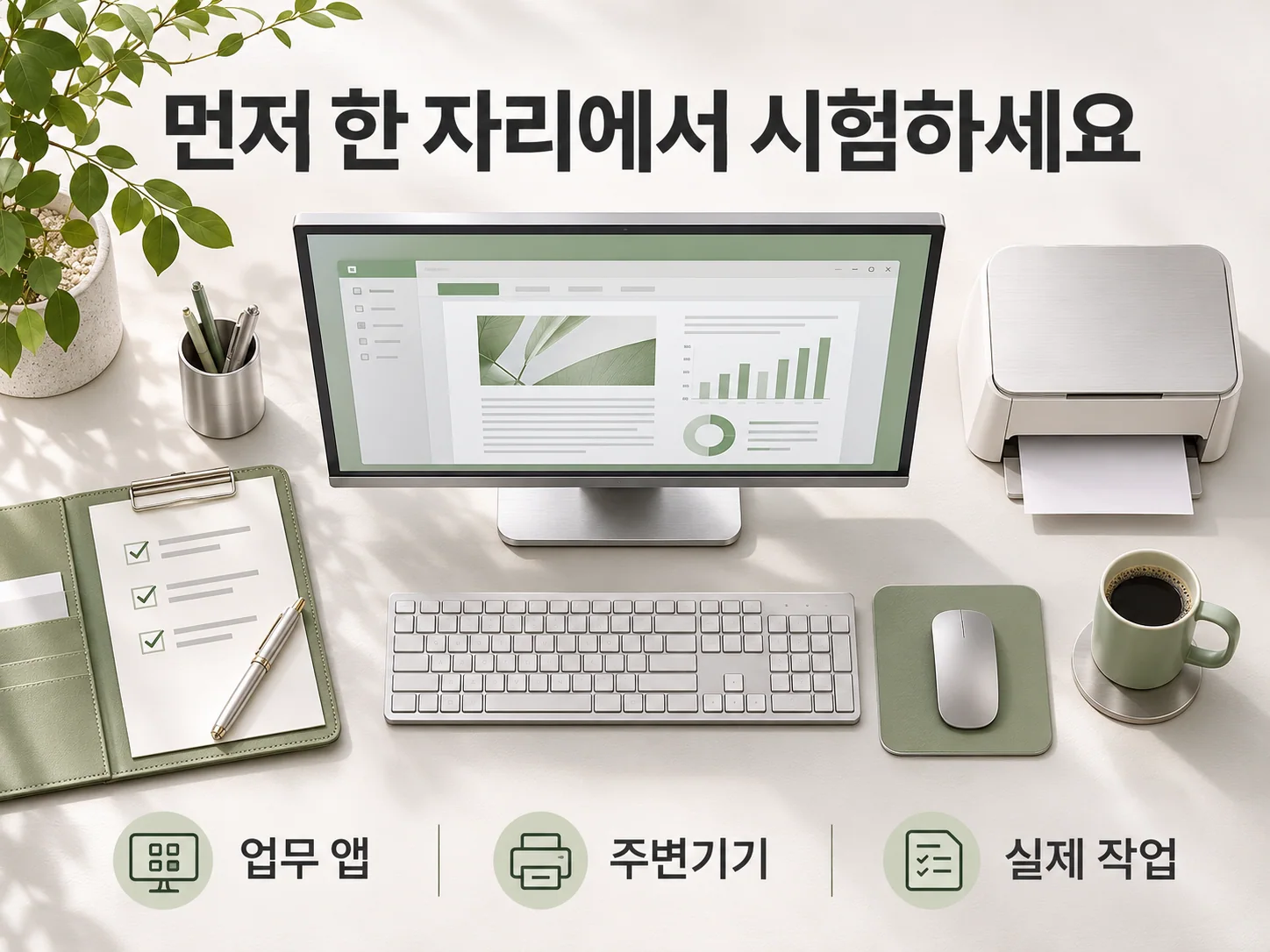
全部入れ替える前に、代表的な業務を試す 先に1〜2台を設置し、実際の業務で検証する試験導入を設けると、見落とした条件を見つけやすくなります。Microsoftの展開計画でも、代表的な機器と利用者で確認してから範囲を広げる方法が説明されています。小さな組織でも、この考え方で重要業務から点検できます。
テスト対象者は、新しい機器に詳しい人だけにしないほうがよいでしょう。主要ソフト、プリンター、会議ツール、大容量ファイルを実際に使う人を含める必要があります。普段の仕事を最初から最後まで行い、エラーと不便を記録し、未解決事項と本格導入へ進める基準を別々にまとめます。
記録用紙は複雑でなくて構いません。行った業務、期待した結果、実際の結果、追加確認事項の4欄にしてみましょう。例えば、見積書を開いて編集し、PDFに保存して印刷する流れを1項目にできます。ログインできた状態と、実務が完了した状態は区別しなければなりません。交換日程は、締め切りや重要な会議と重ならないよう部署ごとに調整します。
データ移行は、担当者と確認基準を決める 従業員に「必要なファイルを移してください」と伝えるだけでは、別の保存先にある資料を見落とす場合があります。業務フォルダー、デスクトップ、ソフトごとのプロジェクト、共有ドライブ、必要な認証資料を分けて確認しましょう。会社が認めたバックアップ・移行方法を決め、誰がコピーし、誰が実際に開いて確かめるかを指定します。
移行後は、新PCで業務アプリへのログイン、文書の閲覧、印刷、共有フォルダーへのアクセスまで試します。旧PCをすぐ初期化するより、確認期間と回収日程を決めるほうがよいでしょう。資料の保管、機器の廃棄・再配置は会社の方針に従い、個人と会社のアカウントが混在しないか確認します。
設置後の管理まで、1枚に残す 資産一覧には、利用者、設置場所、型番、識別情報、導入日、構成、サポート先を記入します。暗号化の回復キーや管理者のアクセス情報は、一般の資産表へそのまま書かず、組織が認めた別の方法で保管してください。機器や担当者が変わっても、必要な情報へアクセスできる体制を作ることが目的です。
更新日程、バックアップの確認、障害の連絡方法も、従業員へ短く案内します。問題時に誰へ何を送るかがわかると対応しやすくなります。予備機や一時的な作業方法が必要な業務なら、それもまとめましょう。導入費用は本体だけでなく、設置、移行、アクセサリー、ソフトウェア、運用にかかる時間まで含めて比較します。
業務ごとのアプリ・周辺機器・ファイル規模を一覧にする OS・ライセンス・セキュリティー・管理条件を確認する 代表的な利用者と実際の業務で試験導入を検証する バックアップ・データ移行・確認・回収の担当者を決める 資産記録、障害時の連絡先、復旧手順を引き継ぐ 交換後も、仕事を続けられることが目標です 導入の基準は、すべてのPCが起動したことより、従業員が普段の仕事を続けられることです。URBIONをオフィスに置くときも、性能と省スペース性に加え、接続、移行、管理の流れを計画しましょう。見積もり依頼で業務一覧と周辺機器の情報を伝えると、実際の運用に合う構成を比較しやすくなります。導入後の質問を短い利用ガイドへ反映しておけば、新しい従業員にも渡せます。最初の点検記録は、次の機器交換を準備する資料になります。
この記事は、製品選びと使用を支援する一般的なガイドです。機能と互換性は、実際のモデル・OS・周辺機器の仕様を基準に確認してください。
ミニPC入門 4 MIN READ URBION EDITORIAL
ミニPCとは?小さな本体を選ぶ前に知っておきたいこと ミニPCのサイズと用途をご紹介します。購入前にCPU、メモリー、ストレージ、モニター接続端子を確認する順序を見ていきましょう。
ミニPCは、サイズを表す言葉です ミニPCとは、机の上やモニター周辺など、限られた場所に置きやすい小型のコンピューター本体です。サイズだけで性能のグレードが決まるわけではありません。Intelも小型PCについて、形や構成にさまざまな選択肢があると案内しています。同じ大きさでも、CPU、メモリー、ストレージ、冷却設計が違えば、できる作業や条件は変わります。
そのため、「小さいから簡単なことしかできない」「高性能だから何でも速い」という判断は一度置いておきましょう。文書作成、複数アプリを同時に使う仕事、写真編集など、自分が実際にすることを書き出すほうが、正確な出発点になります。
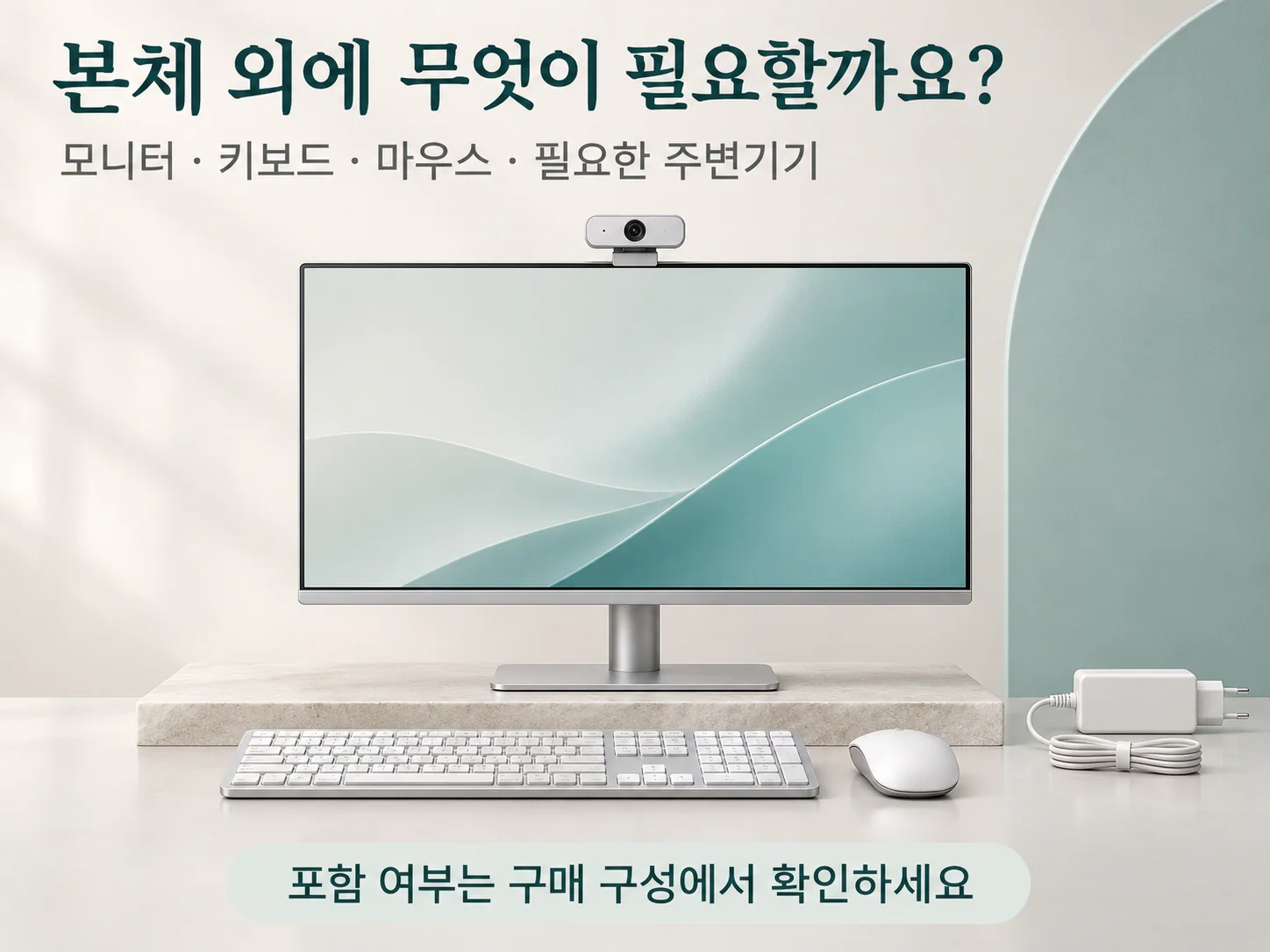
本体と作業環境を分けて準備する 購入時には、本体のみなのか、OS、メモリー、ストレージまで備えた構成なのかを確認します。画面、キーボード、マウス、Webカメラ、スピーカーを別途用意する必要があるかも見てください。製品写真に一緒に写っている物が、すべて同梱品とは限りません。
今ある機器を再利用するなら、型番と接続端子を書いておきましょう。端子が挿さることと、希望する機能が動くことは別です。特にUSB-C接続では、本体・ケーブル・周辺機器それぞれの映像出力と電源対応を確認する必要があります。
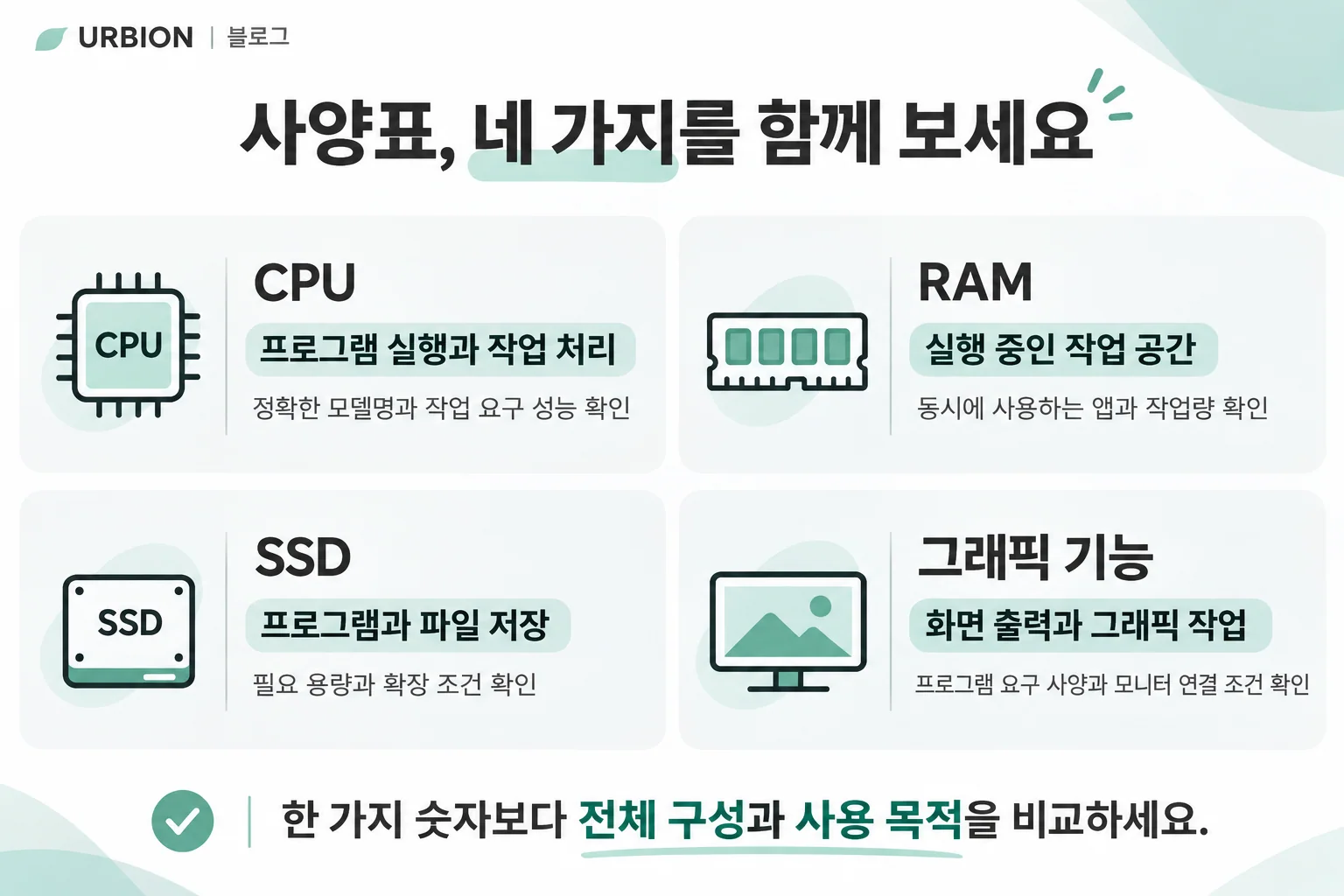
仕様表は4つに分けると読みやすくなります CPUは処理、RAMは実行中の作業場所、SSDはファイル保管、グラフィックスは画面表示と画像処理という役割に分けて読んでみましょう。どれか1つの数字を大きく選んでも、残りの条件まで解決するわけではありません。使うソフトの動作要件と、最終的に購入する構成を照らし合わせる必要があります。
拡張を考えるなら、スロット数や最大容量だけでなく、ユーザーが交換できる構造かも確認します。同じ外観の製品説明や、他の購入者の分解写真を、自分のモデルの拡張保証として受け取らないでください。
設置面積には、ケーブルの場所も含まれます 本体の縦横寸法と同じくらい、電源アダプター、ケーブルを曲げるスペース、通気口周辺の余裕も重要です。本棚の中やモニター裏に置くなら、ボタンやポートへ手が届くかも確認しましょう。小さな隙間に入るからといって、適切な設置場所とは限りません。
モニター裏への取り付けは、本体、ブラケット、モニターの互換条件が合う場合に選びます。ブラケットが付属するか、どの向きに設置するかは、モデルごとの説明書を優先してください。機器を隠すことより、ケーブルを点検しやすく、空気が流れる配置のほうが管理しやすくなります。
最初の比較表には、この4行を書いてみましょう URBIONを見るときも、製品名より自分の使用条件を基準にしてみてください。この記事はミニPC選びの共通ガイドであり、特定販売モデルのCPU、端子、OS、同梱品を確定する仕様表ではありません。最後に、実際に選ぶオプションの案内を再確認しましょう。
毎日使うソフトと、同時に開くアプリ 接続するモニターと周辺機器の型番 本体・OS・周辺機器を含む構成一覧 設置場所、通気口の向き、今後の拡張の必要性 この記事は、製品選びと使用を支援する一般的なガイドです。機能と互換性は、実際のモデル・OS・周辺機器の仕様を基準に確認してください。
ミニPC入門 4 MIN READ URBION EDITORIAL
CPUの名前の読み方:グレードより先に自分の作業を確認 CPUのグレードや型番だけで、作業時の性能を判断するのは困難です。よく使うソフトの推奨要件と、コア数、グラフィックス性能を合わせて確認しましょう。
比較は、正確な正式名称から始める CPUを比べるとき、「5クラス」「7クラス」のように名前の一部だけを書くと、違う製品を同じものと捉えがちです。メーカー、シリーズ、型番、末尾の文字まで記録しましょう。Intelの公式命名ガイドでも、シリーズ、番号、接尾辞を分けて説明しています。名前は製品を探すための住所に近く、実際の作業速度を表す点数ではありません。
命名ルールはメーカーやシリーズによって異なります。ある会社の数字の読み方を別の会社へそのまま当てはめたり、世代の違う製品のグレード番号だけを比べたりしないでください。正確な名前で公式仕様を調べる習慣が、誤解を減らします。
コア数とクロックは、異なる情報です コア数は処理資源の構成、クロックは動作周波数を説明する項目です。どちらかが高いからといって、すべてのアプリが同じ割合で速くなるわけではありません。ソフトが作業をどう分担し、どの機能を使うかによって、必要な資源は変わります。
文書とブラウザーを切り替える反応、複数の写真を変換する時間、動画の書き出し時間は、それぞれ別の問いです。「速いCPU」を探す前に、減らしたい待ち時間を1文で書くと、比較するテストも具体的に選べます。
ベンチマークは、点数よりテスト内容を読む Intelのベンチマーク案内では、シングルコアとマルチコアのスコアを区別しています。複数コアへ処理を分ける方法が違うため、1種類の点数で、あらゆる使用感を説明することはできません。できれば、自分のアプリに近い作業の結果も合わせて確認しましょう。
比較資料では、ソフトのバージョン、メモリー構成、電源設定、測定機器を確認します。異なる本体の数字は、CPUだけの違いではない場合があります。短時間のテストでの最高点と、長い作業を続けたときの使い心地も、分けて考えるとよいでしょう。
ミニPCでは、完成した構成を比較する CPUの名前が同じでも、メモリー、ストレージ、冷却構造、設定が違うPCに、同じ結果を期待できるとは限りません。動画やゲームを考えるなら、グラフィックス機能とソフトの対応条件も別途確認が必要です。CPUのグレードだけで、画像処理性能や特定機能への対応が決まるわけではありません。
業務用途の相談では、使うアプリ、代表的なファイルサイズ、同時起動するソフトを伝えましょう。今のPCがあるなら、同じ作業で待ち時間が出る場面を記録すると役立ちます。URBIONの実際の搭載CPUと構成は、購入時の製品別案内を基準に確認してください。
比較表の基準をそろえる 候補をいくつかに絞ったら、条件の異なるレビューの数字をむやみに集めるより、同じ基準の情報を埋めましょう。確認できない欄は推測で埋めず、質問として残しておくと、購入相談にも使えます。
CPUのメーカー・シリーズ・型番・接尾辞を記録 最もよく行う作業と、最も待ち時間の長い作業を区別 テストのアプリ版、本体構成、測定条件を確認 RAM・SSD・グラフィックスを含む最終構成で比較 この記事は、製品選びと使用を支援する一般的なガイドです。機能と互換性は、実際のモデル・OS・周辺機器の仕様を基準に確認してください。
ミニPC入門 4 MIN READ URBION EDITORIAL
内蔵グラフィックスとゲーム設定、何から確認する? ゲームを起動する前に、推奨要件とグラフィックス設定を確認しましょう。解像度や画面設定を調整しながら、内蔵グラフィックスでの実際の動作を確かめる方法です。
「内蔵グラフィックス」だけでは性能はわかりません 内蔵グラフィックスは、プロセッサーに統合された描画機能で、一般にシステムメモリーを共有します。独立したグラフィックスは、CPUとは別のGPUを使います。Intelの説明のとおり構造は異なりますが、それだけで全製品のゲーム性能を一言で決めることはできません。実際のグラフィックス型番と、PC全体の構成を合わせて確認する必要があります。
CPUのグレードが高ければ、どんなゲームも快適だとは考えないでください。ゲームメーカーの動作要件で、グラフィックス、メモリー、OS、必要機能を別々に読みます。起動できる最低条件と、希望する品質でプレイする条件は異なる場合があります。
ゲーム名に、3つの条件を添える 相談するときは、ゲーム名だけでなく、希望する解像度、画質、プレイ状況も書いてみましょう。1人で進める場面と、複雑な多人数戦では負荷が違う場合があります。レビューでも、この条件が合っているか確認すると、自分の期待と比較しやすくなります。
高解像度でデスクトップを表示する機能と、同じ解像度のゲームを高いフレームレートで動かす性能は別です。モニター出力の仕様を、ゲーム性能の保証と解釈しないことが大切です。
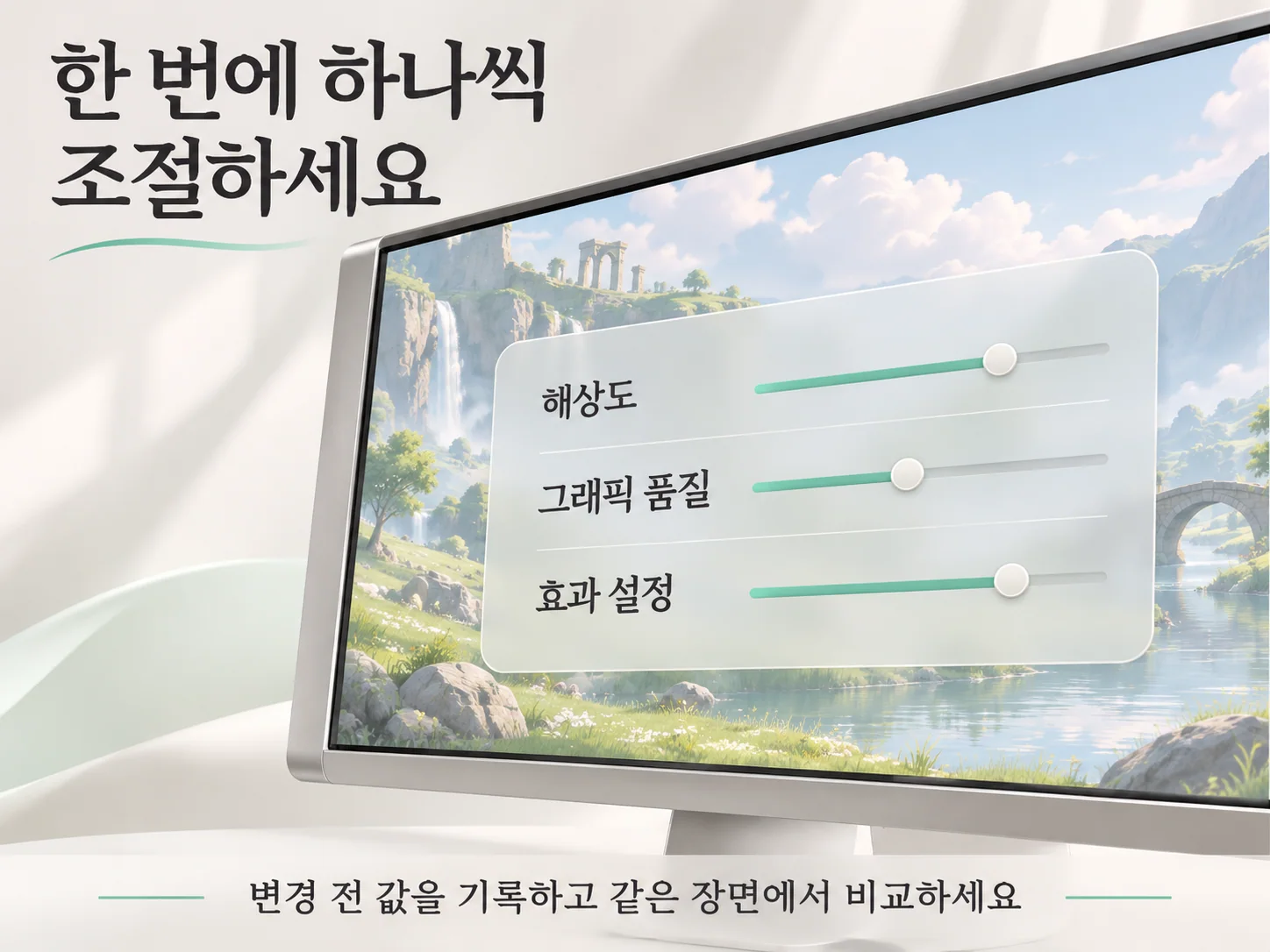
最初は初期設定を記録し、1つずつ変える ゲームが提案する初期設定を保存し、同じ区間をプレイしてみましょう。調整が必要なら、影、反射、照明など負荷の大きい効果を1つずつ変えます。Intelも、低いフレームレートの改善では、こうした設定から確認するよう案内しています。すべてを一度に変えると、何が役立ったのかわかりにくくなります。
レンダリング解像度や解像度スケールを下げる設定は負荷を減らせますが、鮮明さも変わります。メニューの説明を読み、文字や遠くの物がどれだけ見やすいか確認してください。特定の補正機能への対応は、ゲームとグラフィックス機器によって異なります。
平均値だけでなく、カクつく瞬間も見る 可能ならゲーム内の性能表示やベンチマークで、同じ場面を比較します。平均フレームレートに加え、急に止まる場面、操作感、時間が経った後の変化も記録しましょう。比較中は不要なダウンロードや、重いバックグラウンド作業も確認します。
ドライバーとゲームの更新は公式の経路を使い、出所の不明な高速化ソフトは入れないでください。設定を下げても満足できないなら、必要なグラフィックス性能と機器構成を見直す必要があります。この記事は、特定のURBIONモデルのゲームフレームレートを保証するものではありません。
プレイ前に残しておきたいチェックリスト よい設定とは、無条件に最高画質にすることではなく、求める鮮明さと動きの間で、自分が納得できる組み合わせです。変更前の値を写真に残すと、比較後に元へ戻しやすくなります。
正確なグラフィックス型番と、ゲームの動作要件を確認 解像度・画質・テスト場面を同じ条件に保つ 効果を1つずつ変え、鮮明さとカクつきを合わせて比較 公式の更新を確認し、満足できる設定を保存 この記事は、製品選びと使用を支援する一般的なガイドです。機能と互換性は、実際のモデル・OS・周辺機器の仕様を基準に確認してください。
ミニPC活用法 4 MIN READ URBION EDITORIAL
デュアルモニター設定、接続後に大切な最後の調整 モニターを2台つないだら、画面の並び、メイン画面、拡大率、リフレッシュレートを調整しましょう。ウィンドウの移動や画面共有がしやすくなる設定をまとめました。
接続前に、各機器の条件を合わせる モニターを追加する前に、本体の同時出力数と各ポートの条件を確認しましょう。希望する解像度とリフレッシュレートは、本体だけでなく、ケーブル、変換アダプター、ハブ、モニターも対応する必要があります。USB-Cポートがあっても、すべてが映像出力に対応するわけではありません。
モニターに複数の入力があるなら、接続した端子と画面メニューの入力を合わせます。最初は1台ずつ正常表示を確認してから組み合わせましょう。問題が起きても、どの接続で変化したか探しやすくなります。
同じ画面が必要か、広い作業領域が必要か Windowsでは、WindowsキーとPで表示モードを選べます。「複製」は同じ画面を映し、「拡張」は複数画面を1つの作業領域として使います。発表には複製が便利な場合があり、資料を見ながら文書を書くなら拡張が役立ちます。
設定を変えたら、画面間でウィンドウを移動してみましょう。予想と違う動きなら、ケーブルを挿し直す前に現在のモードを確認します。表示項目は、Windowsのバージョンや機器構成によって異なる場合があります。
机の上の位置と、設定画面の位置を合わせる 設定で「システム → ディスプレイ」を開き、「識別」で画面番号を確認します。画面の図を実際の机の配置に合わせて左右へ動かし、適用してください。マウスを左へ動かしたいのに反対へ移る問題は、この配置を調整すると解決できる場合があります。
高さの違うモニターでは、図の上下位置も確認しましょう。よく使うウィンドウを置く画面を決め、実際の文書とブラウザーを開いて動かしてみます。設定画面だけを見るより、普段の作業をするほうが、必要な配置を見つけやすくなります。
解像度と文字サイズは、分けて調整する 文字が小さいからといって、すぐ解像度を下げず、先に拡大率を確認してみましょう。Microsoftは一般に、推奨解像度の使用を案内しています。各モニターを選び、解像度と拡大率を確認し、実際の文書で文字の大きさと鮮明さを比較してください。
2台のモニターのサイズと解像度が違うと、同じ拡大率でも見た目の大きさが変わる場合があります。数字を同じにするより、それぞれ読みやすいか確認しましょう。リフレッシュレートも、その画面で選択できる対応範囲内で設定します。
片方が映らないときは、接続を単純に まず、電源と入力選択、ケーブルの両端を確認します。対応する直接接続で1台ずつ比較すると、ハブや変換機器の影響を区別しやすくなります。Windowsの検出も確認しますが、対応していない出力機能を設定だけで追加することはできません。相談には、本体とモニターの型番、接続経路を伝えましょう。
本体・ケーブル・ハブ・モニターの出力条件を確認 作業に合う表示モードとして、複製か拡張を選択 画面番号と実際の左右・高さの配置が合っているか確認 各画面の拡大率・解像度を調整し、文書で比較 この記事は、製品選びと使用を支援する一般的なガイドです。機能と互換性は、実際のモデル・OS・周辺機器の仕様を基準に確認してください。
ミニPC活用法 4 MIN READ URBION EDITORIAL
オンライン会議の前に確認したい音声・映像・共有設定 会議に入る前に、マイク・スピーカー・カメラをテストし、共有するウィンドウを選んでおきましょう。会議アプリ内で確認する設定をまとめました。
機器を接続することと、選択することは別です ミニPCにWebカメラとヘッドセットをつないでも、会議アプリが別の機器を選んでいる場合があります。モニター、カメラ、ヘッドセットがそれぞれ音声機能を持つと、入力・出力機器が複数表示されます。会議アプリの設定で、使うマイク、スピーカー、カメラの名前を直接確認してください。
Teamsの公式案内でも、デバイス設定でスピーカーとマイクを選び、テスト通話を行うよう説明しています。同じように、自分のアプリのプレビューやテスト機能を使いましょう。この手順は、URBION本体にカメラやマイクが標準で付属するという意味ではありません。
音声は、短い録音やテストで先に確認 マイク本体のミュートボタンと、アプリ内のミュート状態を別々に確認します。短く話して入力表示が動くかを見て、テスト機能があれば録音された声を聞いてみましょう。スピーカー出力も確認すると、相手の声が聞こえない状況を区別できます。
同じ部屋の2台が同時に会議音声を流すと、音が回り込む場合があります。補助機器で資料だけを見るなら、その機器のマイクとスピーカーを切るなど、役割を分けましょう。設定は1項目ずつ変えて比較すると、原因を見つけやすくなります。
カメラが映らないときは、権限と使用中のアプリを確認 カメラのカバーと接続を確認し、アプリの機器一覧から希望するカメラを選びます。Windows 11では、「設定 → プライバシーとセキュリティ」のカメラ・マイク項目で、アクセス許可を確認できます。会社管理PCの設定がロックされているなら、担当者へ相談してください。
ブラウザーから参加する場合は、そのサイトへのカメラ・マイク権限が別途必要なこともあります。信頼できる会議サイトか確認し、必要な権限だけを許可します。別のアプリで録画やカメラ使用が続いていないかも確認しましょう。
画面共有は、見せる範囲を先に決める 共有する文書を先に開き、氏名、口座情報、顧客資料など、見せてはいけない内容がないか確認してください。対応していれば、デスクトップ全体ではなく、必要なウィンドウだけの共有を検討します。会議中に出る個人的な通知も整理しておくとよいでしょう。
モニターを複数使うなら、共有する画面番号を事前に確認しましょう。音声付き動画を見せるときは、アプリのシステム音声共有設定と、相手に実際に聞こえるかをテストします。録画が必要なら、参加者への案内と、会社の資料取扱基準を先に守ってください。
最初の会議には、短いリハーサルの時間を 大切な会議の直前には、新しい機器をいくつもつないだり、設定をまとめて変えたりしないほうがよいでしょう。普段使う場所で試し、問題が残るなら、アプリと機器の名前、発生状況を記録します。接続状態だけでなく、実際の声と共有資料が相手に届くかまで確認して完了です。
アプリで、マイク・スピーカー・カメラを名前から選択 本体とアプリのミュート状態、テスト音声を確認 Windowsと会議サイトに必要な権限を確認 共有するウィンドウ・画面番号と、機密情報の映り込みを確認 この記事は、製品選びと使用を支援する一般的なガイドです。機能と互換性は、実際のモデル・OS・周辺機器の仕様を基準に確認してください。
ミニPC活用法 4 MIN READ URBION EDITORIAL
写真・動画の作業、ファイル整理からプロキシまで オリジナルと作業ファイルを分け、大きな動画は必要に応じてプロキシで編集しましょう。編集から書き出しまでのファイル管理方法をご紹介します。
編集素材を、1つのプロジェクトにまとめる 写真や動画を編集する前に、オリジナル、プロジェクトファイル、出力データの保存先を決めましょう。デスクトップやダウンロードに散らばったファイルをそのまま読み込むと、後で移動したときにリンクが切れやすくなります。プロジェクト名の下で、元データ・作業用・出力用のフォルダーを分ける、簡単なルールから始めれば十分です。
メモリーカードからデータをコピーしたら、ファイル数と代表的なファイルが再生できるかを確認してください。重要な元データは別の保管場所にもコピーし、確認が終わるまでは元のデータを削除しません。プロジェクトファイルを保存しただけで、写真や動画の元データも一緒に保管されるわけではありません。
作業が止まる段階を先に切り分けましょう ファイルを開く、タイムラインを再生する、エフェクトを適用する、書き出す、という処理はそれぞれ別の段階です。どの段階が遅いかに加え、素材の解像度、長さ、形式、使用アプリのバージョンを記録してみてください。「動画編集ができる」という説明だけで、すべてのプロジェクトの処理速度を予測することはできません。
アプリ提供元の現在の動作要件と対応形式を確認し、実際に使うファイルに近い素材で判断する必要があります。URBIONのCPUやグラフィックス構成もモデルごとに確認してください。特定の解像度のファイルを開けることと、複数のエフェクトをリアルタイムで処理できることは分けて考えましょう。
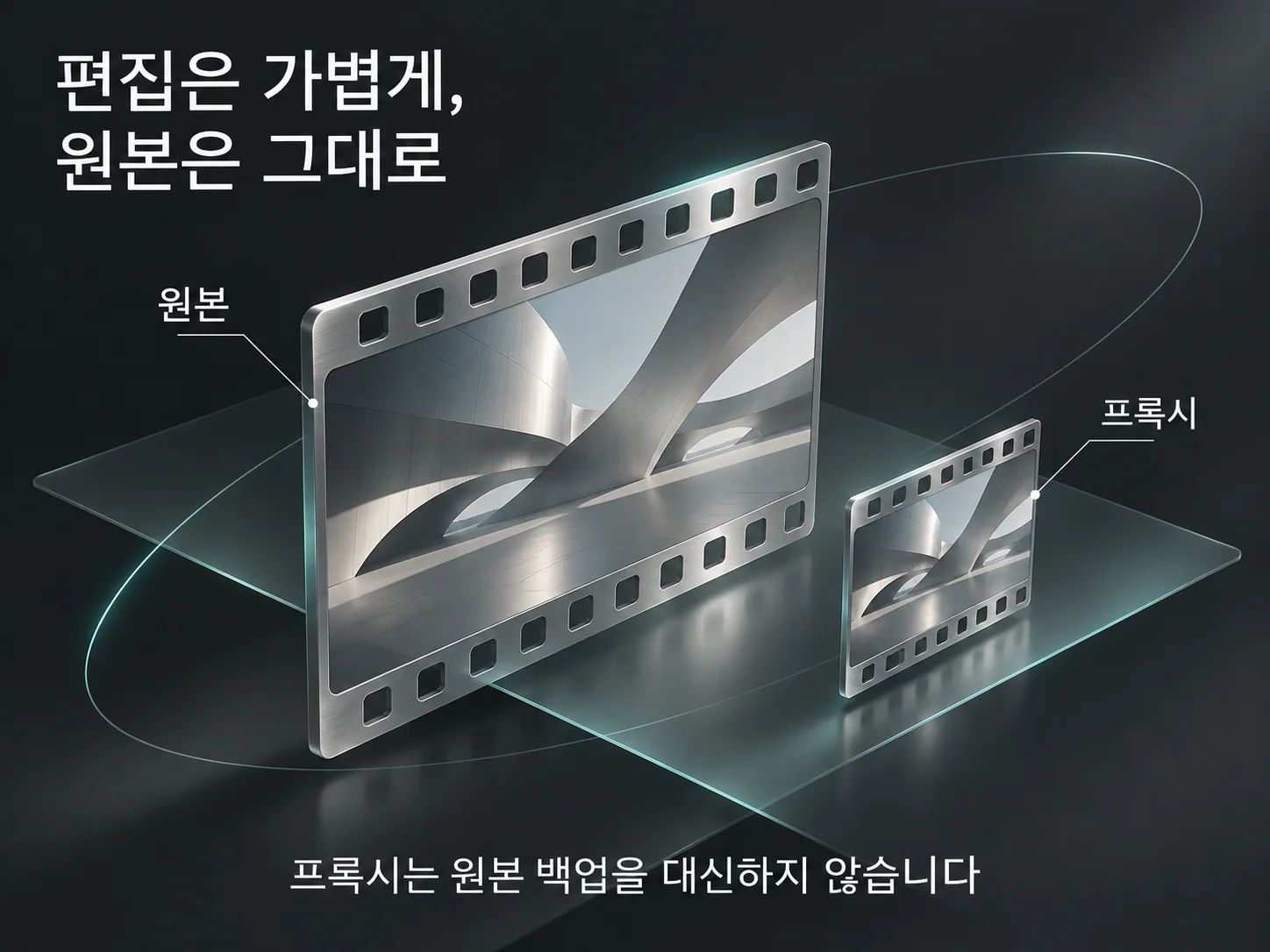
動画編集には編集用のコピーも活用できます 編集アプリが対応している場合は、プロキシの利用を検討してみてください。Adobeはプロキシを、高解像度の元データの代わりに編集で使用する低解像度のコピーと説明しています。重い元データをそのまま扱うのが難しいときに編集の負荷を軽くする方法ですが、すべてのファイルや機能に同じように適用できるわけではありません。
プロキシの作成には時間と追加の保存容量が必要です。元データとプロキシの保存場所を区別し、リンクを維持してください。書き出す前に、元データがリンクされているか、出力設定が意図した画質になっているかを確認します。プロキシは元データのバックアップの代わりにはなりません。
写真編集では一時保存用の空き容量も考慮しましょう 写真ファイルと同じ容量の空き領域があれば十分だとは考えないでください。Photoshopは作業に応じて、スクラッチディスクと呼ばれる一時保存領域を使用します。AdobeはRAMが不足する作業でこの領域が利用されると説明し、ディスクの空き容量と設定を確認するよう案内しています。
空き容量が足りなくなっても、内容の分からないプロジェクトファイルをすぐに削除しないでください。アプリが案内するキャッシュ管理機能と、保管が完了したデータを区別し、まずバックアップの有無を確認します。保存容量の問題とメモリー不足を同じ問題だと決めつけないことも大切です。
完成したファイルは編集アプリの外でも開いてみましょう 書き出しが終わったら実際の出力ファイルを開き、冒頭と末尾、主な場面、音声、字幕を確認してください。納品用のサイズと形式が合っているかも別途確認します。作業を閉じる前に、使用したフォントや外部素材など、再び開くときに必要なものを整理しておくと、次の修正がしやすくなります。
元データ・プロジェクト・出力先を分け、バックアップを確認する 遅くなる段階、ファイル形式、アプリのバージョンをまとめて記録する プロキシとキャッシュの役割を区別し、元データを維持する 書き出したファイルの映像・音声・サイズ・形式を実際に確認する この記事は、製品選びと使用を支援する一般的なガイドです。機能と互換性は、実際のモデル・OS・周辺機器の仕様を基準に確認してください。
便利なヒント 4 MIN READ URBION EDITORIAL
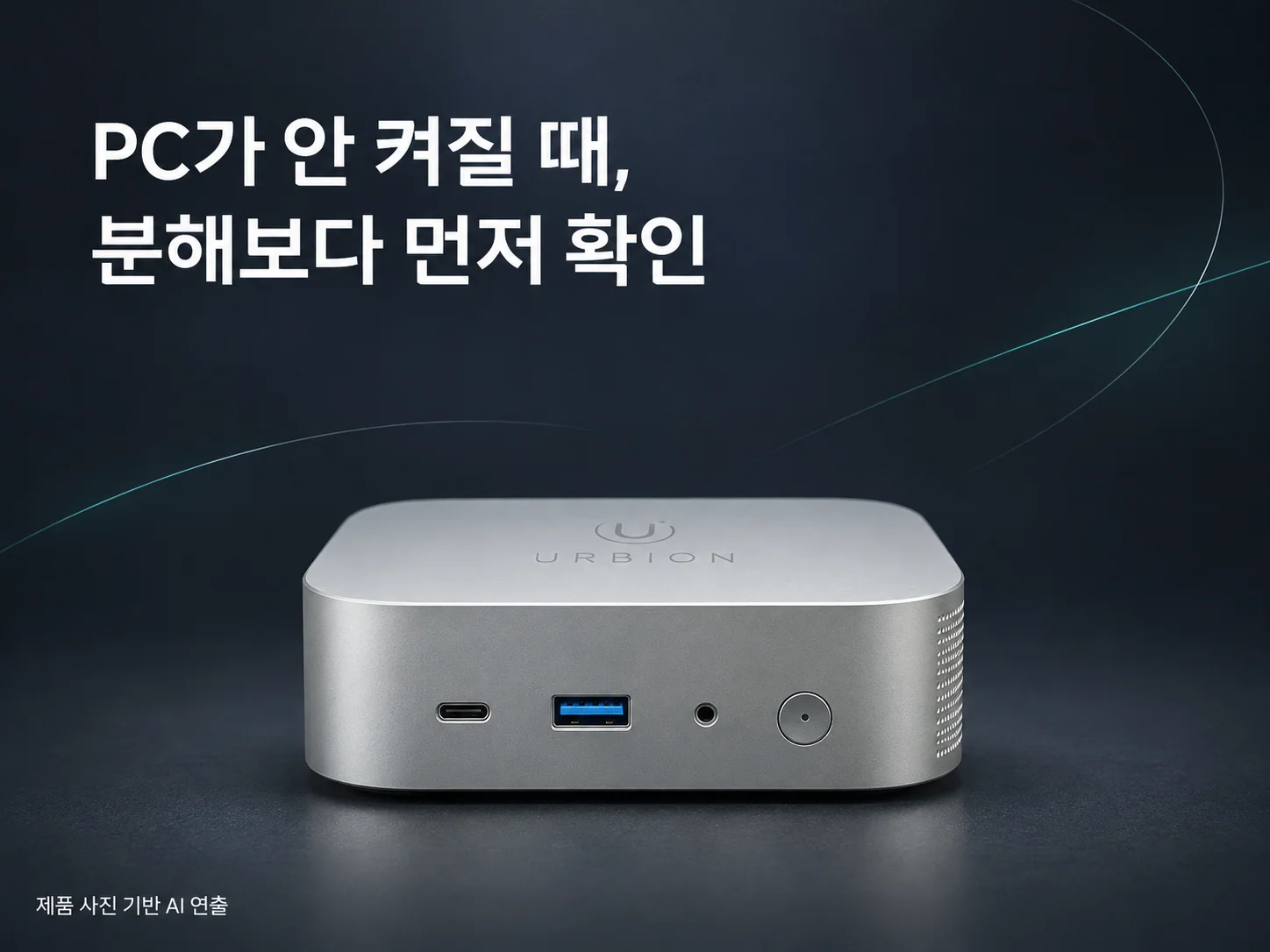
PCの電源が入らないとき、分解前に確認すること まず、電源への反応と画面出力を分けて確認しましょう。本体を開ける前に、アダプター、ケーブル、モニターの入力を確認する手順です。
まず危険な兆候がないかを確認してください 焦げた臭い、煙、液体の侵入、電線の損傷、普段と異なる激しい発熱がある場合は、何度も電源を入れないでください。安全にできる場合に限って電源を外し、使用を中止します。ぬれたり破損したりしたプラグに触れたり、アダプターを開けたりせず、製品のサポート窓口へ相談してください。
この記事は、危険な兆候がない状態で外部の接続を確認するための案内です。本体内部や電源装置を分解する修理手順は含みません。電気設備やコンセント自体の異常が疑われる場合は、PCの点検とは別に専門家による確認が必要です。
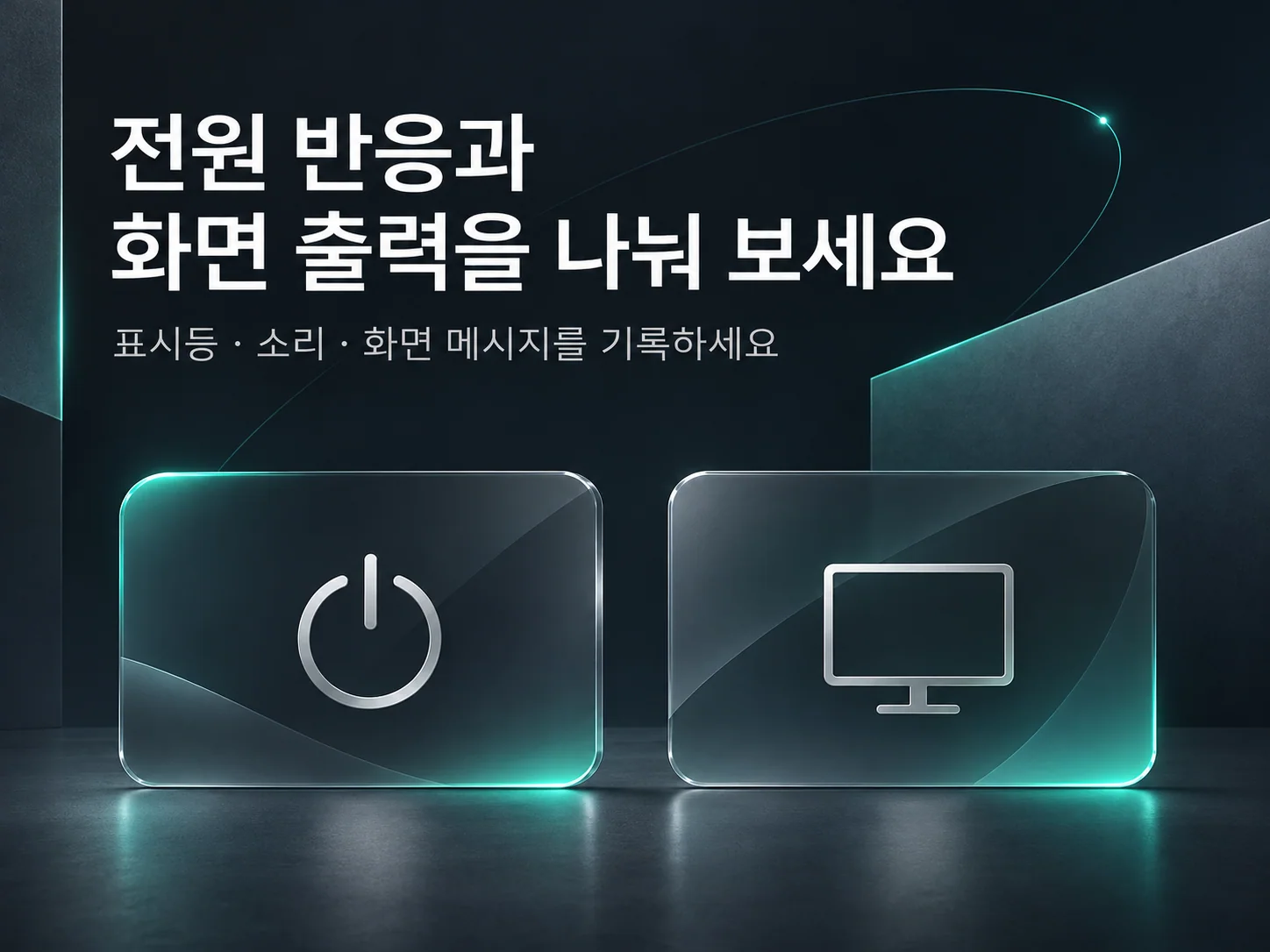
「電源が入らない」を、実際に観察した状態で書き留めましょう 電源ボタンを押したとき、ランプや音などの反応があるかを確認してください。反応はあるのに画面が映らないのか、ロゴが出てから止まるのか、Windowsの起動中にエラーが出るのかを区別します。Dellも、電源が入らない状態、起動初期段階の問題、OSの起動問題、映像が出ない状態を分けて案内しています。
ランプやファンの動き方はモデルによって異なります。音がしないという理由だけで電源が入っていないと決めつけないでください。観察したことをそのまま記録するのがよい方法です。メーカー固有の診断表示やボタン操作を、別のブランドの製品へそのまま適用しないでください。
電源の接続は外側から本体へ順に確認します 電源タップのプラグとスイッチ、電源ケーブルとアダプターの接続、本体の電源端子への差し込み具合を目で確認します。接続し直すときは電源を外した状態で損傷の有無を確認し、説明書どおりの向きで無理なく接続してください。ほこりや異物を金属製の道具でかき出さないでください。
コネクターが合うという理由だけで別のアダプターを試さないでください。電圧、電流、極性、電源ネゴシエーションの条件が異なる場合があるため、付属の電源装置またはそのモデル用に承認された代替品を使う必要があります。スマートフォンの充電器で本体が起動するとは限りません。
反応がある場合はモニター側も別途確認しましょう 本体に反応がある場合は、モニターの電源と入力選択を確認します。ケーブルをつないだ端子と入力メニューが一致しているかを確認し、対応する映像出力にモニターを1台だけ直接接続して比較する方法もあります。最近ハブや変換機器を追加した場合は、その接続経路も記録してください。
ストレージや周辺機器を取り外すときは、実行中の作業と安全な取り外し手順を先に確認する必要があります。画面が見えないからといって、むやみに強制終了や初期化を繰り返さないでください。エラーメッセージが出ている場合は、初期化よりも先にその内容を記録します。
繰り返す場合は確認内容を添えて相談しましょう 外部の接続を確認しても同じ症状が続く場合は、分解せずサポートを依頼してください。写真にはモデルと接続状態が分かるように写し、プロダクトキー、アカウント情報、個人のデータは隠します。簡単な症状の記録は次の点検を決める手掛かりになります。保証の適用については、確認済みの購入条件とサポート案内に従ってください。
最後に正常に使えた時点と最近の変更内容 電源ボタンを押したときのランプ・音・画面の反応 本体のモデル名と使用している電源装置の情報 すでに確認した接続と正確なエラーメッセージ この記事は、製品選びと使用を支援する一般的なガイドです。機能と互換性は、実際のモデル・OS・周辺機器の仕様を基準に確認してください。
便利なヒント 4 MIN READ URBION EDITORIAL
Windowsとドライバーの更新を安全に管理する 更新前に作業を保存し、変更後は画面・ネットワーク・周辺機器を確認しましょう。Windowsとドライバーの更新を分けて管理する方法です。
Windowsの更新とドライバーは関係しています ドライバーは、OSが機器を利用するために必要なソフトウェアです。Microsoftは、多くの機器のドライバーがWindows Updateを通じて自動的に提供されると説明しています。新しいPCを設定するときは、出所の分からない一括インストールツールより先に、Windowsと製品メーカーの公式案内を確認してください。
ドライバーファイルの日付が新しいというだけで、自分の機器に適しているとは限りません。本体と部品の正確なモデル、Windowsのバージョンに合ったファイルかを確認する必要があります。外観が同じでも、別のミニPC用のファイルを代わりにインストールしないでください。
始める前に保存・バックアップ・時間の確保を 開いている作業を保存し、重要なデータのバックアップ状況を確認します。会議や締め切りの直前よりも、再起動後に基本機能まで確認できる時間を選んでください。電源が安定して接続されていることを確認し、インストール中に勝手にケーブルを抜いたり、電源を切ったりしないでください。
会社のPCでは、個人の判断で管理ポリシーを変えず、担当者の配信スケジュールと案内に従います。更新前からその症状があったかも簡単に記録しておくと、更新後に生じた変化と区別しやすくなります。
業務時間と再起動の時間を分けましょう Windows 11では、「設定 → Windows Update」で状態を確認できます。Microsoftは、更新を完了するために再起動が必要になる場合があると案内しています。「詳細オプション → アクティブ時間」では、PCを主に使用する時間帯を自動または手動で設定できます。
アクティブ時間を設定しても、作業の保存が不要になるわけではありません。画面に表示される再起動の案内と適用状況を確認してください。メニューや設定できる範囲は、Windowsのバージョンや会社の管理ポリシーによって異なる場合があります。更新を永久に無効にする方法で管理するのは避けましょう。
手動インストールは必要な機器を確認してから 特定の機器に問題が残り、ドライバーの手動インストールが必要な場合は、公式サポートページでモデルとOSに合うものを探します。複数の提供元のファイルを一度に入れるのではなく、案内された順番で変更し、ネットワーク・画面・音声など対象の機能を再確認してください。
BIOSやファームウェアを、一般的なアプリの更新と同じように扱わないでください。正確なモデル向けの公式手順と注意事項を確認し、必要に応じてサポート担当者の案内を受けましょう。検索広告や警告ポップアップが勧めるファイルをすぐに実行しないことが大切です。
問題が出たら追加インストールより先に記録を 更新直後に問題が出た場合は、更新の名前と時刻、エラーメッセージ、影響を受ける機器を記録します。Microsoftの文書には、一部のドライバーを以前のバージョンへ戻す手順もありますが、すべての状況で実行できたり適切だったりするわけではありません。むやみに機器を削除したり初期化したりする前に、公式のトラブルシューティングとサポート窓口を確認してください。
作業の保存と重要なファイルのバックアップ状況を確認する 公式の案内で正確なモデルとWindowsのバージョンを確認する 再起動の時間を確保し、完了後に基本機能を点検する 問題が出たら更新情報と症状を一緒に記録する この記事は、製品選びと使用を支援する一般的なガイドです。機能と互換性は、実際のモデル・OS・周辺機器の仕様を基準に確認してください。
ミニPC活用法 4 MIN READ URBION EDITORIAL
自分のデスクで始めるローカルAI、インストール前の準備 ローカルAIをインストールする前に、実行するモデルと必要なメモリー・保存容量を確認しましょう。小さなテストで速度と結果を確かめる方法をまとめました。
最初の目標は小さく、確認できるものに ローカルAIは、自分の機器でモデルを実行する方式です。最初からすべての業務を任せる必要はありません。公開されている製品説明を短くまとめる、自分で書いた文章の語調を変えるなど、結果を確認できる作業を1つ選んでください。この記事は活用に向けた準備ガイドであり、特定のURBIONモデルのAI性能を保証するものではありません。
まず、個人情報を含まない短い例文を3つ用意します。希望する回答の長さと必ず残したい情報を記しておけば、モデルが変わっても同じ基準で比較できます。一度だけ見栄えのよい答えが出ることより、繰り返し使える結果かどうかが大切です。
インストールできることと快適に使えることは別です まず実行ツールのOS・CPU・グラフィックスの対応条件を確認してください。LM Studioの公式動作要件にあるように、対応環境はプログラムごとに異なります。アプリがインストールできても、すべてのモデルが同じ速さで動くわけではありません。モデルファイル、実行中のメモリー、ほかのアプリが使用するリソースも合わせて考える必要があります。
購入前なら、使うツールとモデルを先に決め、その構成で確認された情報を探してください。CPUの名称や「AI対応」という言葉だけで判断せず、実際のモデルと設定を明記した結果かどうかを確認する方が正確です。
オフラインでもセキュリティ対策は終わりではありません LM Studioは、ダウンロードしたモデルとの対話などの主要機能をオフラインで利用できると案内しています。一方、モデルの検索・ダウンロードや更新確認には通信が必要です。ほかのアプリも同じ仕組みだと考えず、選んだツールの公式文書と実際の設定を確認してください。
ローカル実行だけで完全な機密保持が保証されるわけではありません。会話履歴の保存先、機器のアカウントのアクセス権、バックアップ・同期の範囲、外部ツールとの接続を別々に点検する必要があります。会社の資料はローカルでも組織の利用承認を先に受け、最初は機密性のない資料だけを使用してください。
回答の質と待ち時間を一緒に記録しましょう 同じ例文を使い、事実の抜け落ち、数値の変更、文章の自然さを確認します。モデルの名前とバージョン、入力の長さ、ほかのアプリが動いていたかも記録してください。答えが速く出ても、原文にない事実が加われば確認に時間がかかります。結果をそのまま送信するのではなく、下書きとして使い、人が確認する工程を残しましょう。
機密情報のない例文で同じ質問を繰り返す 最初の応答までの時間と最終的な回答の正確さを分けて記録する 文書が長くなったときの抜け落ちとメモリー使用量の変化を見る 試した結果を次の作業につなげましょう うまくいった例文と、うまくいかなかった例文を一緒に保管すると、次の選択がしやすくなります。更新後は同じ例文で再確認してください。一度に多くのモデルを集めるより、1つの作業で使える流れを作ることが出発点です。ミニPCの活用範囲を広げることも、自分の仕事を正確に把握する小さな試みから始まります。
この記事は、製品選びと使用を支援する一般的なガイドです。機能と互換性は、実際のモデル・OS・周辺機器の仕様を基準に確認してください。
ミニPC入門 4 MIN READ URBION EDITORIAL
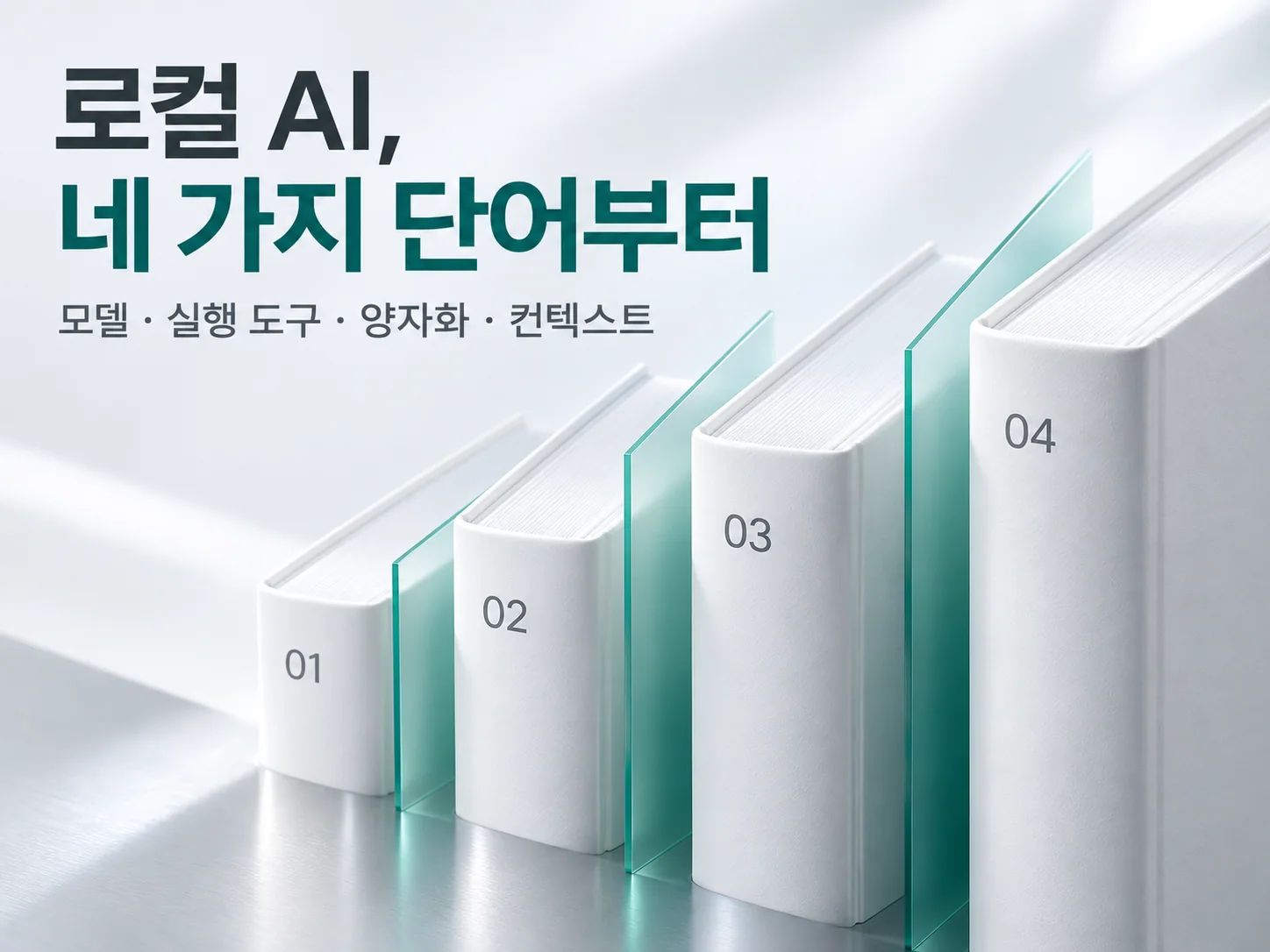
モデル名が難しいと感じたら:ローカルAIを理解する4つの言葉 モデルサイズ、量子化、コンテキスト長、実行環境がローカルAIの利用にどう影響するのか、初めての方にもわかりやすく説明します。
モデルと実行ツールを区別しましょう ローカルAIに初めて触れると、アプリ名とモデル名が同じ一覧に混在して見えることがあります。モデルは学習した情報を基に回答を生成する計算構造とデータであり、実行ツールはモデルを読み込んで質問を渡すプログラムです。同じツールでも複数のモデルを選べますし、同じモデルでも実行環境によって使える機能が異なります。
製品を比較する前に、「どのツールで、どのモデルを使うか」を1文で書いてみてください。アプリの画面が似ていても、同じモデルや同じ品質だと判断する必要はありません。
名前より先にモデルカードを読みましょう Hugging Faceは、モデルカードに想定用途、制限、評価結果などを記載するよう案内しています。ダウンロードページの名前だけでなく、韓国語での利用目的、入力の種類、配布条件、ライセンスを確認してください。公開ダウンロードができることは、あらゆる業務利用や再配布が無制限に許されることを意味しません。
モデルの規模を表す数値も、それだけで順位を決めるものではありません。自分が使う文章や形式で確認する必要があります。説明が足りないファイルや配布者を確認しにくいファイルは急いで実行せず、元の配布元につながる情報を先に探してください。
量子化はメモリーと表現精度の調整です 量子化は、モデル内の数値をより低い精度で表現し、必要なメモリーを減らす手法です。Hugging Faceの文書は、方式によって長所・短所やハードウェアの互換条件が異なると説明しています。ファイルが小さくなっても回答の特性が必ず同じになるわけではなく、どのPCでも必ず速くなるとは限りません。
同じ系列のモデルを比較するときも、量子化の形式を一緒に記録してください。自分の作業で重要な数値・固有名詞・文章形式が保たれるかを確認すると、単純なファイルサイズの比較より役立つ判断ができます。
コンテキストは一度に扱える範囲です コンテキストは、モデルが処理中に参照できる入力や会話情報の範囲に関係します。Ollamaの文書は、設定するコンテキスト長を増やすと実行に必要なメモリーも増えると案内しています。長い文書を入力する予定なら、モデルファイルのサイズだけで必要なリソースを計算しないでください。
長い範囲を設定しても、すべての細部を正確に覚えているわけではありません。文書の一部を抜かしていないか、前半と後半の内容を取り違えないかを実際の例文で確認し、必要な部分を分けて扱う方法とも比較してください。
比較メモは4行で十分です 用語をすべて覚えることより、選んだ組み合わせを再び見つけられるように記録することが大切です。以下の情報を一緒に残せば、更新後に結果が変わったとき、原因を絞り込みやすくなります。この記録は特定のURBION製品での対応を意味するものではありません。実際に購入する構成とツールの最新サポート文書を別途確認してください。
実行ツールとバージョン モデルの正確な名称・配布元・ライセンス 量子化の形式とコンテキスト設定 同じ例文で確認したエラー・待ち時間・メモリーの状態 この記事は、製品選びと使用を支援する一般的なガイドです。機能と互換性は、実際のモデル・OS・周辺機器の仕様を基準に確認してください。
ミニPC活用法 4 MIN READ URBION EDITORIAL
ミニPCをホームサーバーにする前に、まず運用計画を立てる ホームサーバーにするミニPCの役割、アクセス範囲、バックアップ計画を先に決めましょう。必要な機能と管理項目を、インストール前に整理する方法です。
1台に任せる最初の役割を決めましょう ホームサーバーを考えると、ファイル保管、開発の実験、メディア管理など、いろいろな案が一度に浮かびます。まずは家族写真の作業用コピーを集める、個人の開発環境を運用するなど、役割を1つに絞ってください。必要なアプリのOSとハードウェアの対応条件を確認したうえで、実際に購入する構成を検討する必要があります。
ミニPCという形だけで、常時運用に適している、特定のサービスに対応していると断定することはできません。設置環境、ストレージ、電源、管理に使える時間を合わせて判断することが、この計画の出発点です。
家庭内での利用と外部公開は別です 家の中の決められた機器だけが接続するのか、外出先からも利用するのかをまず区別します。初期設定では、必要な人と機器だけがアクセスできるよう範囲を絞ってください。リモート接続が便利に見えても、使い方を理解しないままルーターのポートを開けたり、管理画面をインターネットに公開したりするのは避けましょう。
Ubuntuの公式ファイアウォールガイドは、ポートや許可するホストを基準にアクセスルールを設定する方法を説明しています。OSをインストールしただけで必要な保護がすべて適用されたと考えず、選んだ環境のファイアウォールの状態とサービスの認証設定を確認してください。
ファイルを集める場所とバックアップを分けましょう ほかの機器のファイルをサーバーへ移して元データを削除した場合、データは依然として1か所にしかありません。サーバー内の別フォルダーにコピーしても、機器そのものが使えなくなる事態には対応できません。何をどこに追加で保管し、最新のコピーかを誰が確認するのかを決めておきましょう。
設定ファイルとユーザーごとのアクセス権も復旧の対象です。新しい機器で再開するときに必要なものを一覧にし、コピーから小さなファイルを1つ別の場所へ復元して、実際に開いてみてください。サービスの画面が開くことと、データが復元できることは別の点検です。
更新と休止の時間を予定に入れましょう サーバーは、電源を入れたら忘れてよい機器ではありません。Ubuntuは自動セキュリティ更新機能を案内していますが、追加リポジトリーのパッケージまで自動的に同じ管理対象になるわけではないと説明しています。OSだけでなく、インストールしたアプリや拡張機能の更新方法も確認する必要があります。
利用者のいない点検時間を決め、再起動後にサービスが再び使えるかを確認してください。通気口をふさがない設置場所と電源の接続状態も一緒に点検します。小さい機器だから消費電力や騒音が特定の水準だと決めつけず、実際の使用状態を基準に記録してください。
運用メモを1枚残しましょう 管理方法を記憶だけに頼ると、時間がたってから思い出すのが難しくなります。パスワードそのものを共有メモへ書くのではなく、安全な保管場所と担当者を記しておきましょう。外部接続や重要なデータの追加は、基本的な運用と復旧を確認してから検討すれば十分です。
サーバーの役割と利用する人 許可したアクセス範囲と管理担当者 OS・アプリの更新を確認する予定 バックアップの場所と最後の復元テストの結果 問題が起きたときにサービスを停止して元へ戻す順序 この記事は、製品選びと使用を支援する一般的なガイドです。機能と互換性は、実際のモデル・OS・周辺機器の仕様を基準に確認してください。
便利なヒント 4 MIN READ URBION EDITORIAL
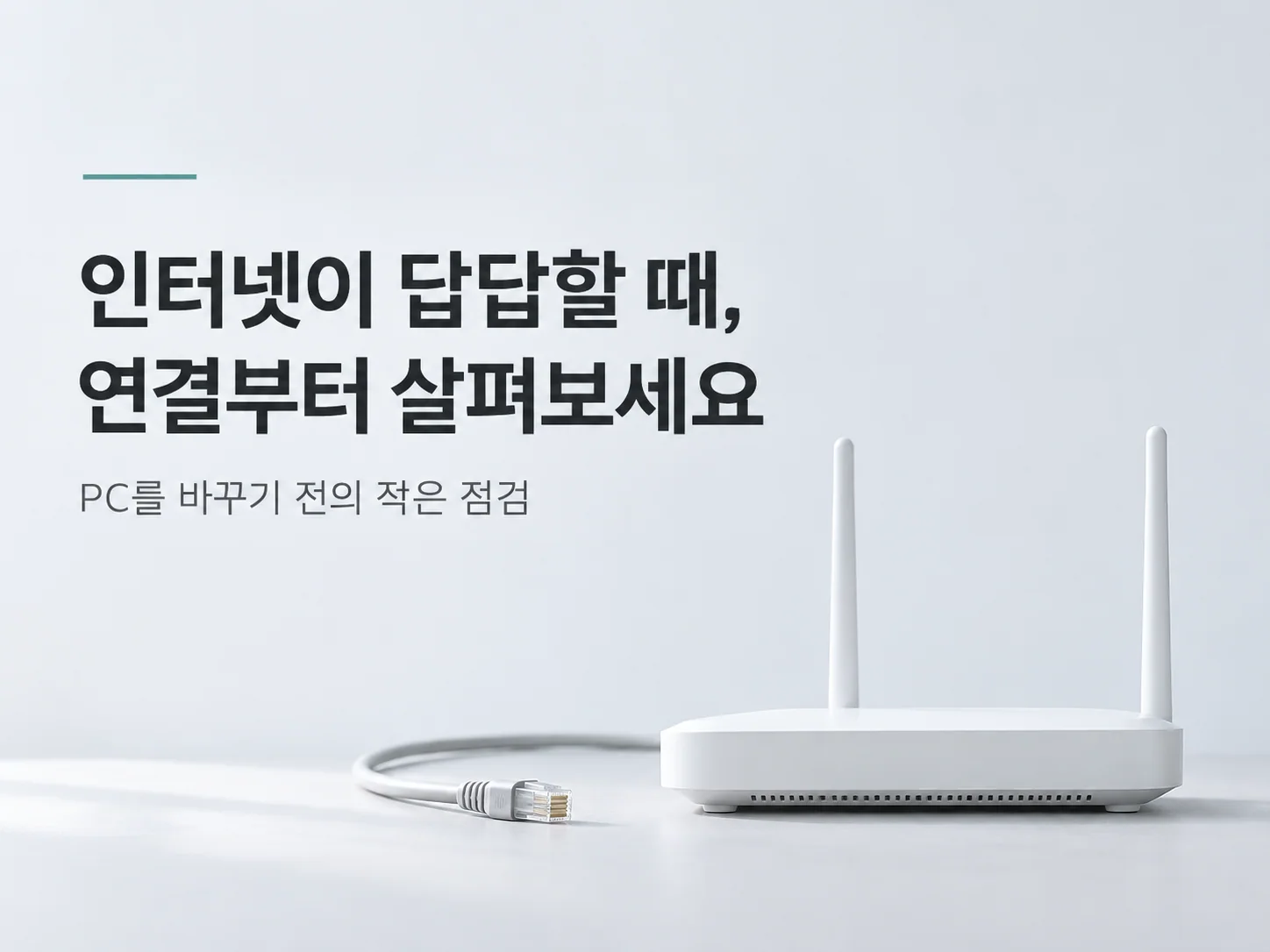
インターネットが遅いとき、PCを買い替える前に インターネットが遅いときは、同じ場所で別の機器や有線接続と比較しましょう。PC、ルーター、回線のどこに問題があるか絞り込む手順です。
「遅い」を3つの場面に分けましょう Webページが開くのが遅い、ビデオ会議が途切れる、ファイルのダウンロードに時間がかかるという状況は、同じ原因だとは限りません。問題が起きたアプリと時刻、ほかの作業も遅くなるかを先に記録してください。特定のサイトだけ使いにくい場合は、PC全体の性能の問題と区別して調べる必要があります。
速度測定の数値だけを残すより、実際にできなかった作業を説明する方が役立ちます。「会議中に画面共有を始めると途切れる」のように条件を書けば、次に何を確認するか決めやすくなります。
同じネットワークの別の機器と比較しましょう MicrosoftのWi-Fiトラブルシューティングでは、同じネットワークに別の機器を接続してみる方法を紹介しています。スマートフォンで比較する場合は、モバイル通信の結果と混同しないよう、実際にWi-Fiへ接続されているかを確認してください。ほかの機器も同じ時刻に問題があるのか、そのPCだけで繰り返すのかを切り分けます。
可能な環境なら、正常に動くことを確認したケーブルを使い、有線接続とも比較してください。ただし、一度の結果だけでルーターや本体の故障を断定しないでください。同じサービスと似た利用条件で、違いが繰り返し現れるかを調べるための比較です。
場所と同時に行う作業を1つずつ変えましょう ルーターから遠い場所や障害物の多い場所なら、近くでも同じ問題が出るかを確認します。本体とアンテナの設置条件は、製品ごとの案内に従ってください。場所と複数の設定を同時に変えると、何が影響したのか分かりにくくなります。
その時間に別の機器で大容量ファイルを転送したり、バックアップを実行したりしていなかったかも記録します。必要な業務をむやみに中断するのではなく、短いテスト時間を決めて比較してください。会社ではVPNやセキュリティ設定を勝手に無効にせず、担当者へ症状を伝えます。
大きなリセットより基本的な点検から Windowsのネットワークトラブルシューティングツールと公式更新の状態を確認してください。作業を保存してPCを再起動し、同じ状況を確認することも基本的な点検です。ルーターを再起動する場合は、接続している人の作業を先に確認し、機器メーカーの案内に従います。
Microsoftは、ネットワークのリセットを最後の手順として案内しています。既存のアダプター設定が初期状態に戻り、VPNなどのネットワークソフトウェアを再設定しなければならない場合があります。会社のPCや、自分で設定を復元できる自信がない場合は、先にサポートを依頼してください。
相談するときは比較結果も添えましょう 一度にすべての原因を見つけられなくても問題ありません。確認済みの結果と未確認の項目を分けて記録すると、同じ点検を繰り返す時間を減らせます。パスワードやアカウントの認証情報は伝えず、画面を送るときは個人情報が写っていないかも確認してください。
問題が起きた時刻とアプリ・サイト名 接続方法とルーターとの位置関係 同じネットワークの別の機器との比較結果 最近の更新・機器・配置変更の有無 実施した点検と、それぞれの点検後に変わったこと この記事は、製品選びと使用を支援する一般的なガイドです。機能と互換性は、実際のモデル・OS・周辺機器の仕様を基準に確認してください。
便利なヒント 4 MIN READ URBION EDITORIAL
遅いPCの状態を伝える方法:アップグレード前の短い記録 PCが遅くなる作業と時間を記録し、タスクマネージャーの使用率も確認しましょう。アップグレード前に原因を絞り込む方法をまとめました。
待たされる場面を具体的にしましょう 「パソコンが遅い」という言葉には、さまざまな状況が含まれます。電源を入れてから長く待つのか、アプリを切り替えると止まるのか、特定のファイルを保存するときだけ困るのかを分けてみてください。昨日までは問題なかったのか、最初からそうだったのかも重要な情報です。最近変更したアプリや接続機器も一緒に記録します。
点検を始める前に、実行中の作業を保存し、重要なデータのコピーを確認してください。原因を探すために設定をいくつも変えるより、問題が繰り返し起きる簡単な作業を1つ決める方が役立ちます。
問題が起きている間のリソース状態を確認しましょう Microsoftは、タスクマネージャーでCPU・メモリー・ディスクの使用状況を確認する方法を案内しています。遅いと感じるとき、どの項目が高い使用状態を保っているかを調べ、同じ作業で繰り返すかを記録してください。1枚の画面や一時的な高い数値だけで、特定の部品の故障を判断してはいけません。
分からないプロセスを強制終了せず、自分で開いた不要なアプリから、作業を保存して閉じて比較します。ファイルのコピーや更新が進行中なら、終了後も症状が残るかを確認してください。名前の分からない処理は、検索するより先にサポート担当者へ確認する方が安全な場合があります。
整理は削除される一覧を確認しながら 保存容量が不足していないか、起動時に開始するアプリが多くないか、公式更新が保留中でないかを確認します。Microsoftは、保存容量やスタートアップアプリなどを性能点検の項目に挙げています。クリーンアップ機能を使う前に、削除対象へ必要なダウンロードや個人のデータが含まれていないかを確認してください。
出所の分からない最適化ツールやレジストリー変更の案内に従い、複数の値を一度に変えるのは避けましょう。会社のセキュリティ・バックアップアプリも、単に重いという理由で無効にしないでください。必要な変更は担当者に確認し、1項目ずつ行います。
PCの外にある原因も分けて考えましょう Webサービスだけが遅いならネットワークやサービスの状態を、外部機器のファイルだけが遅いなら接続経路とその機器の状態を合わせて確認する必要があります。同じデータを扱っていても、経路が違えば待ち時間が生じる場所も変わります。比較用のファイルは、元データを上書きしない別の場所で使ってください。
本体の電源が何度も落ちたり、普段と違う臭いや損傷が見られたりする場合は、性能テストを続けず使用を中止してサポートを依頼してください。一般的な動作の遅さと、安全面が心配される異常な状態では、対応を変える必要があります。
アップグレードは記録を見てから判断しましょう 繰り返す条件が分かれば、メモリー、ストレージ、新しい本体のどれを検討するか、質問が具体的になります。ただし、実際に拡張できるかはモデルごとの文書で確認する必要があります。点検記録は、製品を買い替えた場合にも、同じ仕事がどれだけ快適になったかを比較する出発点になります。
遅くなる作業と再現する手順 同時に実行したアプリと接続機器 問題が起きたときのリソース状態と保存容量 変更した1項目と変更前後の結果 解決していない症状とサポートへ聞きたいこと この記事は、製品選びと使用を支援する一般的なガイドです。機能と互換性は、実際のモデル・OS・周辺機器の仕様を基準に確認してください。
インフルエンサー 4 MIN READ URBION EDITORIAL
ミニPCのレビューで残しておきたい場面 製品レビューでは、実際の接続状態、作業条件、テスト環境を確認しましょう。自分のデスクや作業の参考になる場面を選ぶ方法をご紹介します。
この記事は実際の使用レビューではありません この記事は、URBION編集部が作成した「レビューを読む基準」についての解説です。特定のインフルエンサーの体験談、製品コラボレーション、性能測定結果を紹介するものではありません。動画を見ながら何をメモすると、自分の環境に合う選択に役立つかをまとめました。
レビューを見る前に、確認したい質問を3つだけ書いてみてください。よく使うソフト、接続するモニター、本体を置く場所など、日常に近い質問で十分です。画面の中のすてきなデスクと、自分のデスクの違いを知ることから始めましょう。
製品名の次は構成と条件を確認 同じ製品名に見えても、メモリー・ストレージ・OSの構成や選択オプションが異なる場合があります。動画に出ている構成と、購入予定の構成が同じかを確認してください。レビューで使ったアプリのバージョン、電源設定、接続機器が説明されているかも見ておきましょう。
UL Solutionsのベンチマークガイドは、公平に比較するには同じテストを同じ条件で実行する必要があると説明しています。異なるテストのスコアや、標準設定と独自設定のスコアを、1つの順位表のように読まないでください。数値が大きいという印象より、何を測定したかを先に確認しましょう。
編集された一場面と、繰り返し行う作業を区別しましょう アプリが開く短い場面は起動時の使い心地を示しますが、長い作業全体の代わりにはなりません。自分が多くの資料を開いて長時間作業するなら、その過程が実際に映されているかを確認してください。待ち時間が省略されていないか、完成した結果と設定が一緒に示されているかも判断の参考になります。
騒音の録音は、録音距離、マイク設定、周囲の音に左右されるため、動画の音量だけで自分の部屋での感じ方を決めつけないでください。測定値がある場合は測定環境の説明を確認し、なければ観察された印象として受け止めるのが適切です。
ポートが見える場面を見逃さないでください 本体の前後を映す場面では、使いたいケーブルの向きと、よく押すボタンの位置を確認します。ポートの数と、それぞれのポートが対応する機能は別の話です。実際の接続実演があっても、モニターのモデルや出力設定が異なれば、同じ結果は保証されません。
説明欄の製品提供・貸与・広告・提携の表示も読んでみてください。関係性の表示を確認することと、内容の有用性を評価することは別です。表示の有無だけで結論を出さず、条件、観察内容、制限がどれだけ具体的に説明されているかも確認しましょう。
感想を自分の質問に変えるチェックリスト 1本見終えたら、「よさそう」で終わらず、確認できた事実と、まだ分からない点を分けてみてください。ほかのレビューや公式の商品情報で同じ項目を探すと、比較しやすくなります。役立つレビューは、購入の判断を代わりにするものではなく、より正確な質問を考える手助けをするものです。
動画の構成と、自分が選ぶオプションは一致しているか テスト名・設定・比較条件が示されているか 自分が行う作業や接続の場面が含まれているか 観察された事実と個人の印象が区別されているか 確認できなかった項目を公式情報で調べ直したか この記事は、製品選びと使用を支援する一般的なガイドです。機能と互換性は、実際のモデル・OS・周辺機器の仕様を基準に確認してください。
ストーリー 4 MIN READ URBION EDITORIAL
Urban + Ion、都市の流れを小さなコアに込めるということ URBIONという名前に込めた、都市とイオンの意味をご紹介します。小さなPCが、机の上の画面や道具、人の居場所をどう変えるか見ていきましょう。
都市とイオン、2つの言葉が出会う場所 URBIONは、Urban=都市とIon=イオンを組み合わせた名前です。都市の中を有機的に流れながら働く、スマートインフラ機器という意味を込めています。これは特定の技術や性能数値の説明ではなく、機器が日常の中でどのような役割を果たすべきかという、ブランドの考え方です。
都市は建物の大きさだけで動くものではありません。異なる場所と人がつながり、必要な営みが続いてこそ、その役割を果たします。URBIONという名前も、小さな機器を単独の物としてではなく、仕事と空間の接点として捉える視点を示しています。
デスクは1つの小さな都市です 画面には文書が開かれ、隣では通話が続き、手はキーボードとノートの間を行き来します。同じデスクでも、動く順序は人によって違います。コンピューターを置くことは、物の位置を決めると同時に、この小さな動線を決めることでもあります。
本体が占めていた場所に何を増やして置くかより、どの動作が楽になるかを先に考えてみてください。紙を広げる場所、一時的につなぐ機器を置く場所、手を動かす余裕が生まれるかもしれません。その余白をどう使うかが、大きさの意味を作ります。
未来的な印象は、より分かりやすい選択から URBIONが提案する未来志向の雰囲気は、目新しい装飾だけで完成するものではありません。どこにつなぐか、何を選ぶか、次に何をするかが明確であれば、機器は自然に日常へなじみます。複雑な情報を隠すのではなく、必要な順序で理解できるよう示すことが大切です。
製品選びにも同じ基準を使えます。まず行う仕事を書き出し、接続する機器を数え、実際の構成の条件を確認します。仕様を読む自信がなくても、自分の1日を説明できれば、選ぶことを始められます。
スローガンを日常の問いに変えましょう 「デスクトップの限界を超える、超小型のコア。」このスローガンは、あらゆるデスクトップより高い性能を約束する比較数値ではありません。慣れ親しんだ本体の大きさや配置を当然の条件とせず、自分の空間と仕事を組み直してみようという方向性を示しています。
実際の性能と機能は、モデルや選択した構成に応じて確認する必要があります。ブランドの言葉と、検証可能な商品情報を分けて読めば、期待と選択をより正確に合わせられます。
今の空間から考える3つの問い 大きな変化でなくても構いません。いつもケーブルを差し替えていた場面や、画面を行き来しながらメモを取る場所が足りなかった場面を思い出してみてください。URBIONは、そうした具体的な日常から、小さなコンピューターの可能性を伝えていきたいと考えています。広がりとは物理的な大きさだけでなく、使える選択肢が増える感覚でもあります。
自分のデスクで最もよく繰り返す動作は何か 本体・画面・周辺機器の間の接続は使いやすいか 空いた場所を自分の作業にどう生かすか この記事は、製品選びと使用を支援する一般的なガイドです。機能と互換性は、実際のモデル・OS・周辺機器の仕様を基準に確認してください。
ストーリー 4 MIN READ URBION EDITORIAL
1つのデスク、複数の人:小さなコンピューターを共有する方法 1台のPCを複数の人で使うとき、アカウント、共有ファイル、個人設定をどう分けるかまとめました。共用デスクですぐに実践できる方法です。
共有スペースは次の人が使える状態で完成します 家族共用のデスクや小さなチームの会議スペースでは、同じコンピューターの前に異なる人が座ります。資料を探す人も、画面を見せる人もいて、次の人はすぐに仕事を始めたいと思っています。この記事は特定のお客様の事例ではなく、URBION編集部が提案する共有スペースの利用原則です。
見た目が片付いているだけで、使いやすい空間になるわけではありません。必要なケーブルが見つかり、前の人の作業を誤って変更せず、使い終わりの基準が明確である必要があります。小さな本体が生み出す余裕を、人への気配りにつなげてみましょう。
1台の機器でも利用者の境界を設けましょう Microsoftは、1台のWindows機器に複数のユーザーアカウントを追加し、それぞれの設定や文書などを分けられると案内しています。全員で1つの共通パスワードを使うことを当然とせず、スペースの管理目的に合うよう、利用者と管理者の役割を分けてみてください。
アカウントを分けても、すべてのアクセスが完全に遮断されるわけではありません。管理者権限、共有フォルダー、アプリのログイン状態は別途確認する必要があります。会社では勝手にアカウントを追加したり、業務データを個人アカウントへ同期したりせず、組織の運用基準に従ってください。
つなぎっぱなしにするものと、一時的につなぐもの モニターや基本の入力機器のような固定の接続と、外部ストレージのような一時的な接続を区別すれば、次の人が配線をほどき直す必要が減ります。よく使うポートの前に物が積み重ならないよう、一時的な機器を置く小さな場所を空けておきましょう。
ケーブルに「画面」「カメラ」のように用途を表示することも役立ちます。ただし、ラベルが接続機能を保証するわけではありません。機器が変わったら、実際のポートとケーブルの対応条件を再確認し、通気口をふさいだり接続部を引っ張ったりする配置は避けてください。
終わりの手順を短く決めておきましょう 使い終わったら、データを決めた場所へ保存し、アプリでの作業を終了してから、自分のアカウントをサインアウトします。外部機器を外したら接続スペースを空け、変更した設定のうち次の人へ影響するものは伝えてください。画面を閉じることと、アカウントからサインアウトすることは同じではありません。
個人ファイルが残っていても、他人のデータを勝手に削除しないルールも必要です。保管期間と整理の担当者を決め、所属の分からないデータは持ち主を確認しましょう。パスワードや認証コードをデスク上のメモに残さない約束も一緒に決めます。
スペースを引き継ぐための1枚のメモ マニュアルが長いほど、初めて座る人は使い始めるのをためらうかもしれません。基本的な利用手順と、問題が起きたときの連絡先だけを短く書いてみてください。機能を増やすより、誰でも同じ基準で使い始め、使い終えられる状態を作ることから始めましょう。
使うアカウントとデータの保存先を確認する 固定機器と一時的な接続スペースを分ける 保存・アプリ終了・サインアウトの順序を共有する 設定変更や問題発生時に知らせる担当者を決める 次の人がすぐ始められるよう接続状態を整える この記事は、製品選びと使用を支援する一般的なガイドです。機能と互換性は、実際のモデル・OS・周辺機器の仕様を基準に確認してください。
便利なヒント 4 MIN READ URBION EDITORIAL
Windowsの作業画面を、自分の仕事に合わせて整える方法 よく使うウィンドウを配置し、仮想デスクトップや通知設定を活用しましょう。仕事の流れに合わせてWindowsの画面を整える方法です。
同時に見る資料は横に並べましょう 文書と参考資料を何度も切り替えて開くなら、ウィンドウを並べてみてください。Windowsのスナップ機能は、ウィンドウを画面の端へドラッグして配置するのを助けます。Windows 11ではWindowsキーとZを押すと、利用できる配置を確認できます。選べるレイアウトは画面サイズやアプリによって異なります。
左に資料、右に執筆用のウィンドウというように、繰り返す作業の定位置を決めてみましょう。すべてのウィンドウを小さく並べるより、今一緒に見る必要がある2~3個だけを残す方が探しやすくなります。文字が小さく読みにくくなったら、分割数を減らしてください。
仮想デスクトップは仕事の場面を分ける道具です タスクビューでデスクトップを分けると、会議用のウィンドウと資料作成用のウィンドウを分けておけます。Microsoftは、複数のデスクトップとタスクビューをWindowsのマルチタスク機能として案内しています。例えば「会議」には発表資料を、「作成」には文書と参考用のウィンドウを配置する方法です。
デスクトップを切り替えても、実行中のアプリのメモリー使用がなくなったり、別のユーザーアカウントになったりするわけではありません。セキュリティ上の分離が必要な資料は、会社のポリシーとアカウント権限で管理する必要があります。まずは2つ程度から始め、実際に分けると便利かを確認してください。
よく開くファイルの既定のアプリを合わせましょう PDFや写真を開くたびに意図しないソフトが起動するなら、既定のアプリを確認します。Windowsの設定の「アプリ → 既定のアプリ」で、ファイル形式やアプリを基準に関連付けを変更できます。変更後は実際のファイルを1つ開き、閲覧や印刷など必要な動作ができるかを確認してください。
関連付けるアプリを変えることと、ファイル形式を変換することは別です。拡張子の名前を勝手に変えても、別の形式にはなりません。会社の文書は、承認されたアプリとライセンス条件を先に確認し、互換性の点検は元データのコピーで行う方が安全です。
通知と画面効果は必要な分だけ 集中したい時間は、設定の「システム → 通知」でアプリごとの通知と応答不可のオプションを確認してください。必ず受け取る必要がある通知は、例外条件を確認します。通知を減らしても業務連絡がなくなるわけではないため、確認する時間を別に決めておくとよいでしょう。
画面の動きや小さな文字が気になる場合は、アクセシビリティの設定も確認してください。文字サイズ、ポインター、視覚効果などを自分の環境に合わせて調整できます。複数の項目を一度に変えず、実際の文書を読んだりマウスを動かしたりしながら、1つずつ比較しましょう。
ショートカットは今日使うものから覚えましょう ショートカットの一覧を一度に覚える必要はありません。何度もウィンドウを探すなら、AltとTabでアプリを切り替える操作から練習してみてください。同じ作業を数日続け、便利になった配置は残し、不要な設定は元へ戻します。PCを買い替えても、自分の作業の流れは引き継げます。
一緒に見る資料をスナップで配置し、読みやすさを確認する 会議・作成などの場面ごとにデスクトップを分ける 既定のアプリを変えたら、代表的なファイルの実際の動作を確認する 必要な通知と使いやすい文字・ポインターの大きさを保つ この記事は、製品選びと使用を支援する一般的なガイドです。機能と互換性は、実際のモデル・OS・周辺機器の仕様を基準に確認してください。
便利なヒント 4 MIN READ URBION EDITORIAL
USBドライブやSSDが表示されないとき、フォーマット前にすること 外部ストレージが表示されなくても、まずフォーマットを押さないでください。ケーブル、端子、ディスクの管理で確認する順序をまとめました。
新しい機器か、ファイルが入っていた機器か ストレージが表示されないとき、最初に確認するのは「中に必要なデータがあるか」です。使っていた機器にフォーマットや初期化の案内が出ても、すぐに実行しないでください。既存のファイルを探すことと、新しい機器を使う準備は目的が違います。重要なデータがある場合は、新しいファイルをコピーしたり復旧コマンドを繰り返したりする前に、状態を記録します。
Microsoftは、ディスクの初期化手順を既存データのない新しいディスク向けとして説明し、使用中のディスクを初期化するとデータが消えると警告しています。画面で提案される操作だからといって、既存データを保つ方法とは限りません。
外部機器は接続経路をシンプルに ケーブルやコネクターの損傷、外付けケースの電源接続の有無を確認してください。製品が対応するデータケーブルとポートかを確認し、可能であればハブを通さず直接接続して比較します。電源が入った表示があることと、データ通信ができることは別です。
ファイルの書き込み中はケーブルを抜きません。接続が何度も切れたり、損傷や過熱の兆候があったりする場合は、繰り返しのテストを中止してください。内蔵SSDを確認するためにいきなり本体を分解せず、正確なモデルと取り付け・サポートの案内を先に確認します。
エクスプローラーとディスクの管理の表示を区別しましょう エクスプローラーにドライブがなくても、Windowsの「ディスクの管理」には機器が表示される場合があります。「ディスクの管理」はディスクやボリュームの状態を見るツールですが、削除やフォーマットもできる場所です。最初は表示された容量、名前、状態を読み、写真を残す目的に限って利用してください。
複数の機器がつながっている場合は、容量だけで対象を決めつけないでください。「初期化されていません」「未割り当て」やRAWと表示されても、使っていたデータが不要になったわけではありません。案内画面を閉じ、どの機器かを確認してからサポートを依頼できます。
フォーマット・初期化・削除は復旧ボタンではありません Microsoftは、ボリュームをフォーマットすると、そのパーティションのデータが失われる場合があると案内しています。「クイックフォーマット」という名前も、ファイルを保護する意味ではありません。ボリュームの削除、初期化、パーティションの作り直しはデータへ影響するため、バックアップと対象が確かでなければ実行しないでください。
新しい機器を準備するときも、保存済みのデータがないか、選択したディスクが正しいかを先に確認します。暗号化された機器には、所有者に認められたアカウントや回復キーが必要な場合があります。ロックされた機器を使おうとしてフォーマットすると、既存データへアクセスできなくなることがあります。
データの重要度に合わせて次の手順を決めましょう ほかにコピーのない重要なデータであれば、自己判断で操作するより、専門のサポートを先に検討してください。相談するときは、機器のモデル、接続方法、最後に正常に使えた時点、エラーメッセージを伝えます。アカウントのパスワードや回復キーを公開の投稿へ載せないでください。認識が回復したら、まず重要なファイルを別の場所へコピーし、実際に開けるか確認します。
既存データと別のバックアップの有無を先に確認する 対応するケーブル・ポート・電源の接続を点検する 機器の容量・名前・エラー状態を変更せず記録する フォーマット・初期化・ボリューム削除の前に対象とデータを再確認する この記事は、製品選びと使用を支援する一般的なガイドです。機能と互換性は、実際のモデル・OS・周辺機器の仕様を基準に確認してください。
便利なヒント 4 MIN READ URBION EDITORIAL
Windowsの復元、データを守りながら手順を決める Windowsが正常に起動しないときは、先にデータを守り、回復オプションを確認しましょう。バックアップと復元をどの順序で進めるかまとめました。
症状を分け、最近変わったことを記録します 電源ボタンへの反応自体がないのか、ロゴの後にWindowsが起動しないのか、使用中にエラーとともに再起動するのか、サインインだけできないのかを先に区別してください。同じ「PCが使えない」状況でも、確認する経路は異なります。最後に正常に使えた時点と、最近の更新、新しい機器、アプリのインストールの有無を記録します。
Windowsが開く場合は、まず重要なデータのバックアップを確認します。開かない場合でも、回復作業でどのデータを失う可能性があるかを先に判断する必要があります。会社のPCではアカウントやセキュリティ設定を勝手に変えず、担当者へ症状の記録を渡してください。
ブルースクリーンはコードと発生状況を記録しましょう Microsoftは、予期しない再起動や停止コードのエラーが、ハードウェア・ドライバー・ソフトウェアの問題によって起こる場合があると案内しています。画面に停止コードやファイル名が表示されていたら記録し、どの作業で繰り返すかも書いてください。画面の色だけで原因を決めつけないようにします。
正常に起動できる場合は、公式のトラブルシューティングに従って最近の変更を確認します。インターネットで見つけた複数のレジストリー修正やドライバー削除を同時に行わないでください。重い作業でエラーを繰り返し再現するより、データの保全とサポートへの相談を優先してよい場合もあります。
回復の選択肢によって残るものは違います Windowsの公式回復ガイドは、症状とバージョンによって複数の選択肢を分けています。更新プログラムのアンインストール、システムの復元、PCのリセット、再インストールは同じ操作ではありません。選択画面の説明を読み、アプリ・設定・個人用ファイルの何が維持され、何が削除されるかを確認してください。
「個人用ファイルを保持する」を選んでも、インストールしたアプリや設定までそのまま残るという意味ではありません。バックアップを取らずにリセットや再インストールを先に進めないでください。BitLockerが有効な機器では、回復環境のさまざまな操作で回復キーが必要になる場合があるため、そのキーへアクセスできるかも確認する必要があります。
サインイン情報を失った場合は公式のアカウント回復を使いましょう PIN、Microsoftアカウントのパスワード、ローカルアカウントのパスワードは区別する必要があります。画面のサインインオプションとMicrosoftのサインイントラブルシューティングから、該当する場合を選んでください。アカウントの回復には所有者の確認や登録済みの認証手段が必要な場合があり、職場・学校のアカウントには管理者の支援が必要な場合があります。
パスワードを削除すると称する非公式ツールや、他人のアカウントへ入るための迂回手順は使いません。認証コードを知らない人へ渡したり、回復キーを公開したりしないでください。この記事はアカウント所有者向けに公式の回復窓口を案内するもので、認証を回避する方法は提供していません。
回復後はいつもの作業まで確認しましょう デスクトップが表示されても、確認がすべて終わったわけではありません。必要なファイルが開くか、アプリへのサインインやプリンター・モニターなど主要機器が動くかを確認してください。行った操作を記録し、新しいバックアップも確認します。同じエラーが繰り返す場合は、操作の記録を添えて次のサポートを受けるとよいでしょう。
症状・停止コード・最近の変更を記録する 重要なファイルのバックアップと暗号化回復キーへのアクセスを確認する 回復オプションで削除される範囲を読み、会社のポリシーを確認する サインイン情報を失った場合は、アカウントの種類に合う公式手順を利用する この記事は、製品選びと使用を支援する一般的なガイドです。機能と互換性は、実際のモデル・OS・周辺機器の仕様を基準に確認してください。
ミニPC入門 4 MIN READ URBION EDITORIAL
ミニPCの周辺機器、買う前に接続表を作ろう モニター、キーボード、ストレージを一覧にし、PCの端子と照らし合わせましょう。ケーブルやハブを買う前に、必要な接続を確認する方法です。
機器一覧の横に接続方法を書きましょう アクセサリーを選ぶ前に、モニター、キーボードとマウス、Webカメラ、プリンター、外部ストレージを1行ずつ書き出してみてください。それぞれのモデル名、端子、別電源が必要かも記録します。常時接続するものと時々使うものを分けると、よく使うポートをどこに空けておくかも決めやすくなります。
写真で端子が似て見えても、機能は異なる場合があります。実際のURBION本体の構成と周辺機器の説明書を基に接続表を完成させてください。この記事で挙げる種類は選ぶための例であり、特定のアクセサリーの販売や標準付属を意味するものではありません。
モニターとハブは希望する使い方の条件まで確認 モニターは入力端子だけでなく、希望する解像度とリフレッシュレート、同時に使う画面数も確認します。間にハブを入れるなら、その組み合わせでも同じ条件に対応するかを調べてください。本体とハブのポート数を単純に足しても、使える画面数が増えるわけではありません。
MicrosoftのUSB-Cガイドにあるように、ケーブルとポートはデータ・映像・電源の各機能の対応条件が合っている必要があります。複数の機能を同時に使う際の制限も、製品の説明で確認してください。対応条件が不明なハブは、接続予定の機器一覧を伝え、先に互換性を問い合わせましょう。
プリンターは接続方法とOSを一緒に確認 今のプリンターを使い続ける場合は、USB接続か、オフィスのネットワーク経由かを先に確認します。プリンターメーカーのサポートページで、使用するWindowsのバージョンに合ったドライバーとインストール手順を探してください。Microsoftも、プリンターの問題を調べる際は電源・ケーブル・無線接続の状態を先に確認するよう案内しています。
インストール後、機器一覧に名前が出ただけで確認を終えないでください。実際の業務文書を1枚印刷し、必要な両面印刷やスキャンも別途点検します。会社のネットワーク上のプリンターでは、アクセス権とインストール方法について担当者の基準に従ってください。
無線機器はBluetoothか、専用レシーバーか 「ワイヤレス」という表示だけでは接続方法は分かりません。専用USBレシーバーを使う製品と、Bluetoothで接続する製品を区別してください。Microsoftは、Bluetooth機器を接続するにはPC側にもBluetooth機能が必要だと案内しています。実際のURBIONモデルでの対応と、機器のOS互換条件を確認する必要があります。
ペアリング時は、周辺機器の説明書に従って検出可能な状態にします。すでに別のPCへ接続されている機器なら、接続先を変更する方法も確認してください。キーボードやマウスは、充電や電池交換の方法まで考えておくと、使用中の不便を減らしやすくなります。
電源とデスク上の動線まで確認して仕上げましょう ハブの充電対応とミニPCの電源入力対応は別です。コネクターの形や1つの出力数値だけを見て、本体の電源装置を変更しないでください。承認された電源条件を確認し、ケーブルが引っ張られたり通気口をふさいだりしないよう配置します。新しい機器を1つずつ接続し、普段の作業で確認すると、問題の箇所を見つけやすくなります。
機器ごとのモデル・接続方法・別電源の有無を整理する モニターとハブの同時使用条件を確認する プリンターのドライバーと実際の印刷・スキャンを点検する 無線方式、電源の互換性、ケーブルの経路を確認する この記事は、製品選びと使用を支援する一般的なガイドです。機能と互換性は、実際のモデル・OS・周辺機器の仕様を基準に確認してください。
便利なヒント 5 MIN READ URBION EDITORIAL
小さなPCにも必要な6つのセキュリティー習慣 更新、アカウント保護、ファイル管理、バックアップなど、日常で実践できるセキュリティー習慣をまとめました。小さなオフィスや在宅勤務にも取り入れられます。
アカウントの保護をパスワードだけで終わらせない メールや業務用アカウントは、PCを買い替えても使い続ける重要な入口です。サービスごとに異なるパスワードを使い、対応する多要素認証を設定してください。Microsoftの2段階認証の案内も、サインインの保護だけでなく、認証手段を失った場合の回復準備を重視しています。
認証アプリやセキュリティ手段を変更するときは、古い機器を整理する前に、新しい手段でアクセスできるかを確認します。自分で開始していない認証要求は承認せず、回復コードを誰でも見られるメモや共有フォルダーに残さないでください。
急がせるメッセージほど、別の経路で確認しましょう アカウント停止や緊急の支払いを知らせるメッセージは、まず事実を確認してください。見慣れたロゴや送信者名だけで安全だと判断せず、メッセージ内のリンクではなく、普段使っている公式アプリや自分で調べた公式アドレスで状態を確認します。
予期しない添付ファイルやインストールの要求も、同じ基準で判断します。Microsoftは、既知の送信元に見えるメッセージにも悪意のあるリンクが含まれる場合があると案内しています。同僚から届いたように見えても、いつもと違う依頼なら別の連絡手段で確認する習慣が役立ちます。
更新とバックアップは互いの代わりにはなりません OS・ブラウザー・アプリの公式更新とセキュリティ保護機能を維持してください。ランサムウェアはファイルへのアクセスを妨げたり、接続された別の機器へ被害を広げたりする可能性があります。最新の状態を保つことと、データを取り戻すためのコピーを用意することは、それぞれ必要です。
普段のバックアップは、最近成功しているか、復元できるかを確認し、元データと分けて管理してください。感染が疑われる場合は、重要なストレージを新たに接続したり、自己判断で復旧ツールを実行したりするより先に、組織の担当者や信頼できるサポート窓口へ状況を伝えます。
機器の暗号化には回復計画もセットで Windowsのデバイスの暗号化やBitLockerが使えるか、現在どうなっているかを確認してください。ドライブの暗号化は、紛失したストレージへの不正アクセスのリスクを下げるのに役立ちますが、サインイン中の悪意のある動作や、あらゆる情報漏えいを防ぐ万能の機能ではありません。
Microsoftは、暗号化したドライブの回復キーを別途確保するよう案内しています。必要になったときにキーへアクセスできなければ、自分自身もデータを開けなくなる可能性があります。会社の機器では、組織の保管基準と担当者を確認してください。
公衆Wi-Fiでもファイアウォールを維持しましょう 似た名前の無線ネットワークを適当に選ばず、運営者が案内するネットワークかを確認してください。信頼しにくい接続では重要な作業を後回しにするか、組織が承認した接続方法を使います。Windowsのパブリックネットワーク設定とファイアウォールを維持し、アプリが接続できないからといって保護機能全体を無効にしないでください。会社では例外設定も担当者に確認します。
今週点検したい項目 以下はリスクを減らす基本的な習慣であり、完全な安全を保証するチェック表ではありません。機器やアカウントの利用者が変わったときも見直してください。
多要素認証とアカウントの回復手段を確認する 公式更新とセキュリティ保護の状態を確認する バックアップファイルを別の場所に復元して開く 暗号化回復キーへ安全にアクセスする方法を確認する パブリックネットワークとファイアウォール設定を点検する 疑わしいメッセージのリンクではなく、公式の経路で確認する この記事は、製品選びと使用を支援する一般的なガイドです。機能と互換性は、実際のモデル・OS・周辺機器の仕様を基準に確認してください。
ミニPC活用法 4 MIN READ URBION EDITORIAL
リビングのテレビにつないだミニPC、映像の次に確認すること テレビに画面が映ったら、解像度、音声出力、入力機器を確認しましょう。リビングでミニPCを使うときに見落としやすい設定をまとめました。
リビングで何をしたいかを先に決めましょう テレビにミニPCをつなげば、Webを見たり、写真を一緒に楽しんだり、対応サービスで動画を再生したりする空間を考えられます。まず、使うサービス、コンテンツ、入力機器を決めてみてください。特定のサービスが動くか、どの画質で見られるかは、実際のPC構成・OS・アプリ・テレビの条件を合わせて確認する必要があります。
この記事は設置のための一般的なガイドであり、すべてのURBION構成で特定の解像度やストリーミング機能を保証するものではありません。リビングではデスクより画面から離れて座るため、再生性能だけでなく操作のしやすさも大切な基準です。
接続後は文字と画面の端から確認 PCの出力端子、テレビの入力端子、ケーブルが、希望する出力条件にすべて対応しているかを確認します。画面が映ったら、デスクトップの端が切れていないか、字幕やメニューの文字を座った場所から読めるかを確認してください。テレビのモデルによって入力ごとの設定が異なる場合があるため、該当する説明書を参照します。
解像度や表示倍率を変えるときは、1項目ずつ調整し、以前の値を記録してください。無条件に最も大きな数値を選ぶより、実際の視聴距離で読みやすい文字サイズと、安定した表示状態を探す方がよいでしょう。
4K出力と4Kコンテンツの再生は別です デスクトップを高解像度で表示できても、すべてのストリーミングサービスが同じ画質で再生されるわけではありません。NetflixのWindows向け公式ガイドは、プラン、OS、アプリまたはブラウザー、グラフィックス、コーデック、ディスプレイ、HDCPなどのコンテンツ保護を含む接続条件を個別に示しています。
ほかのサービスにも独自の対応基準があるため、現在の公式ヘルプを確認してください。テレビとPCの間にハブや変換機器があれば、その経路も確認の対象です。再生制限を回避するより、対応する接続構成と正規のアプリ・ブラウザーで点検するのが先です。
映像と音声が同じ場所に届いているか 映像はテレビに出ていても、音は別の機器から聞こえることがあります。OSで選択している音声出力先と、テレビの入力・音量・ミュート状態を確認してください。サウンドバーやレシーバーを使う場合は、PCから音声がどの経路で移動するかを書き出すと点検しやすくなります。
サラウンドや立体音響も、サービス、コンテンツ、再生アプリ、接続機器の対応条件が一致する必要があります。まず基本的な映像と音声が正常かを確認してから、希望する機能を1つずつ追加してください。
次に再生するときも使いやすい配置に 本体をテレビの裏や収納棚へ入れる前に、通気口、電源ボタン、ケーブルを外すための空間を確認してください。共有スペースなら、個人のメッセージ通知や業務画面がテレビに出ないよう、使うアカウントと通知も点検します。リモコンのような手軽さを求める場合でも、PCの更新とサインインの管理は必要です。
座る場所から文字・字幕・入力機器の使いやすさを確認する 利用するサービスの最新の画質・コンテンツ保護の対応条件を確認する テレビまたは音声機器への出力経路を確認する 通気、ボタンへのアクセス、個人通知の表示を点検する この記事は、製品選びと使用を支援する一般的なガイドです。機能と互換性は、実際のモデル・OS・周辺機器の仕様を基準に確認してください。
便利なヒント 4 MIN READ URBION EDITORIAL
ミニPCの電気使用量、サイズより使用時間を見る ミニPCの電気使用量を知るには、実際の消費電力と使用時間を合わせて確認しましょう。作業中、待機中、スリープ状態を分けて記録する方法です。
仕様表の1つの数値だけで電気代を計算しない コンピューターは電源が入っている間も、作業状態によって消費電力が変わります。文書を読むとき、負荷の高い処理をするとき、画面だけが消えているとき、スリープ中を同じ条件とは考えられません。本体の大きさや電源アダプターの定格表示だけで、実際の使用量を決めつけないでください。
本体だけを測るのか、モニター・ハブ・外部機器まで含めるのかも先に決めます。比較する範囲が異なれば、同じデスクで測っても結果の意味は変わります。
普段の生活に近い時間幅で測りましょう 使用環境と定格に合ったプラグ型の電力計を、メーカーの安全上の案内に従って使うことができます。配線や電源装置を自分で分解せず、接続した機器の範囲を記録してください。瞬間的な電力だけでなく、代表的な作業時間中の累積使用量を確認すると、生活のパターンを把握しやすくなります。
普段どおり作業する日と、長時間つけたままにする日を分けてみてください。一時的な更新や負荷の高い作業中の瞬間値を、そのまま1日全体へ当てはめると、実際との違いが大きくなることがあります。測定日、電源を入れていた時間、行った作業を一緒に残します。
kWhは電力と時間から求める値です Virginia Cooperative Extensionのエネルギーガイドにあるように、消費電力Wに使用時間hを掛けて1,000で割ると、kWhを計算できます。以下は計算方法だけを示す仮の例であり、URBION製品の測定値ではありません。平均40Wで1日6時間、30日使った場合は、40 × 6 × 30 ÷ 1,000 = 7.2kWhとなります。
同じ仮の平均電力を1日24時間維持すると、28.8kWhになります。実際には状態によって消費電力が変わるため、累積測定値がある場合はそちらを優先してください。この数値がそのまま電気料金になるわけではありません。料金は、契約の種類、適用単価、総使用量などの請求条件に応じて確認する必要があります。
画面を消すこととPCのスリープを区別しましょう Windowsでは、画面を消すまでの時間と、機器をスリープへ移すまでの時間を別々に設定できます。画面が黒くなっても、本体まで同じ状態になったとは限りません。使わない時間の設定を確認するとともに、進行中の保存や必要な接続へどのような影響があるかも確認してください。
ホームサーバーやリモート作業など、動作を続ける必要がある用途では、スリープを一律に適用せず、必要な稼働時間を先に決めます。常時運用を計画するときは、電力だけでなく、通気、更新、再起動後の復旧、管理責任も合わせて考える必要があります。
節電は同じ作業を基準に比較しましょう 設定を変えたら同じ作業を行い、使いやすさと使用量を合わせて比較してください。仕事が大きく不便になる状態を維持する必要はありません。実際に使っていない時間と周辺機器から見直せば、漠然とした節約の言葉より、自分の空間に合う判断ができます。
測定する範囲と機器一覧を決める 普段の作業時間とアイドル時間を分けて記録する 瞬間的なWと累積のkWhを区別する 画面オフ・スリープ・常時運用の目的を確認する 料金は実際の契約と請求条件を基に別途確認する この記事は、製品選びと使用を支援する一般的なガイドです。機能と互換性は、実際のモデル・OS・周辺機器の仕様を基準に確認してください。
ミニPC活用法 4 MIN READ URBION EDITORIAL
AIに任せることと、自分で確認することを分ける AIには下書きと整理を任せ、人は事実・数字・出典と最終判断を確認しましょう。業務の段階ごとに役割を分ける方法をまとめました。
作業の責任まで渡さないようにしましょう AIアプリは、文章の下書き、資料の整理、コードの意味の説明を助ける道具として活用できます。最初は、元の内容をよく知っている短い作業から始めてください。結果を確認できてこそ、助けになった部分と、手直しが必要な部分を区別できます。
アプリをインストールしただけで、すべての処理がPC内で行われるわけではありません。選んだ機能がローカル実行なのか、外部サービスの呼び出しなのかを確認し、現在のアカウントの利用条件とデータ処理の案内を読んでください。機能と利用上限はサービスによって異なる場合があります。
プロンプトでは目的と材料を分けましょう Microsoftの文章作成プロンプトのガイドは、対象読者、目的、資料、形式、長さ、制約を具体的に示すことを勧めています。「この文章をよくして」よりも、「初めて読むお客様向けの案内文にまとめ、確認できていない条件は追加しないで」のように、希望する結果を説明してみてください。
提供する資料と指示も区別します。例えば、公開されている説明を資料として添え、その中の事実だけを使って短い段落と確認すべき質問を作るよう依頼できます。長い依頼を一度に出すのが難しければ、まず構成を出してもらい、次の段階で文章を整えてください。
入力する前に資料の取り扱い範囲を確認しましょう 個人情報、顧客一覧、契約内容、パスワード、APIキーを、便利だからと丸ごと貼り付けないでください。必要最小限の公開資料や、識別情報を除いた例文から始めます。会社の業務では、承認されたサービス・アカウント・利用範囲を確認し、ファイル連携機能がどこまでアクセスするかも調べてください。
名前を消しても、すべての情報が匿名化されるわけではありません。文脈や注文情報などから、人や組織を特定できないかも検討する必要があります。ローカルAIも、保存された会話履歴、機器のアクセス権、外部接続機能を別途管理しなければなりません。
文章とコードは異なる方法で確認します 文章は原文と照合し、数値・日付・固有名詞・条件が変わっていないかを確認します。出典が示されている場合は、リンクが実際に開き、その主張を裏付けているかも自分で確認してください。自然に読めることと、内容が正しいことは分けて考える必要があります。
コーディングの補助では、生成されたコードをすぐ業務環境で実行するのではなく、変更内容を読み、別のテスト環境で確認してください。GitHubのレビューガイドも、機能テスト、要件との一致、依存関係の実在確認、セキュリティレビューを重視しています。特に、削除・上書き・外部送信を行うコマンドは、内容を理解してから実行する必要があります。
次回にも使える作業カード うまくいった依頼文だけを集めるのではなく、どの資料を使って何を確認したかも残してみてください。人による確認が済んだ結果と、まだ確認していない下書きを区別すれば、再利用時の混乱を減らせます。ミニPCでAIを使い始めるときの基準も、道具の名前より、自分の仕事を確認可能な段階へ分ける方法にあります。
目的・読者・出力形式・使用する資料を決める 機密資料と連携権限を入力前に確認する 下書きを受け取り、修正する部分を具体的に依頼する 原文との照合やテストで結果を検証する 共有・実行の前に最終確認の担当者を決める この記事は、製品選びと使用を支援する一般的なガイドです。機能と互換性は、実際のモデル・OS・周辺機器の仕様を基準に確認してください。